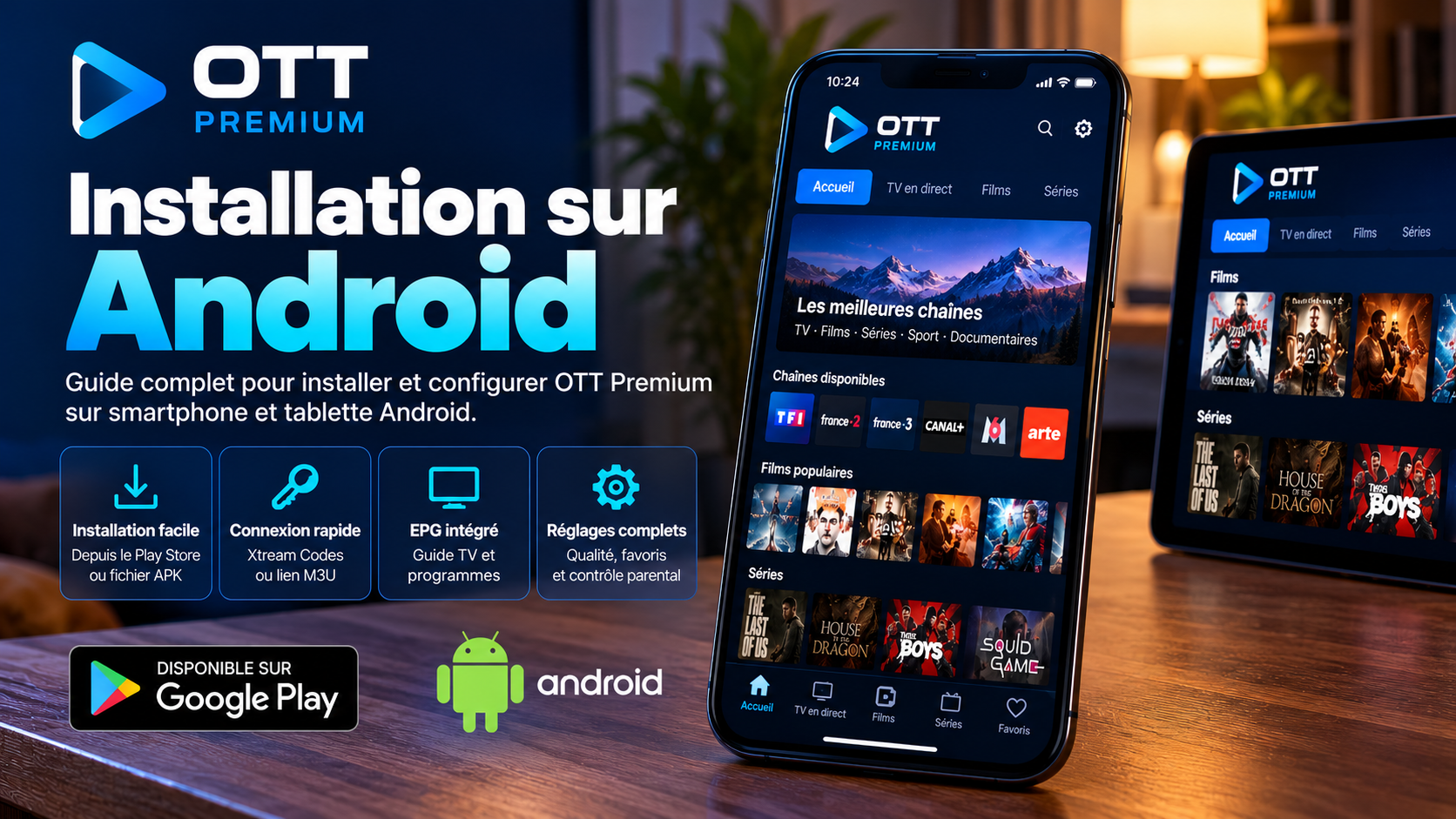
Configurer OTT Premium sur Android : le parcours recommandé
Pour une installation propre sur smartphone ou tablette Android, l’objectif n’est pas simplement d’ouvrir une application et de coller des informations de connexion. Il faut d’abord vérifier que l’appareil est à jour, choisir une application réellement utilisable au tactile, ajouter le bon type d’accès, attendre la première synchronisation puis tester la lecture dans des conditions stables. Cette méthode évite une grande partie des erreurs classiques : écran noir, catégories incomplètes, EPG vide, lecture instable ou identifiants refusés.
1. Préparer l’appareil
Mettez Android et les applications à jour, libérez du stockage et redémarrez l’appareil avant l’installation. Cette base réduit les conflits liés à un cache saturé ou à une mise à jour incomplète.
2. Choisir l’application
Sur téléphone et tablette, choisissez le lecteur compatible présenté sur la page Tutoriels OTT Premium ou un lecteur compatible avec le tactile et le format d’accès reçu.
3. Ajouter un seul profil
Commencez avec un seul profil, correspondant à votre accès. Saisissez exactement le serveur, l’identifiant et le mot de passe pour Xtream Codes, ou l’URL complète si vous utilisez une playlist M3U.
4. Attendre la synchronisation
Ne concluez pas trop vite qu’une catégorie ou qu’un guide TV manque. Laissez l’application charger les groupes, les miniatures, la VOD et l’EPG avant d’effectuer le premier diagnostic.
5. Tester progressivement
Commencez par un contenu HD, puis Full HD. Comparez ensuite le Wi-Fi et le réseau mobile si nécessaire. Un changement à la fois permet de comprendre ce qui améliore réellement la lecture.
6. Conserver la configuration stable
Une fois la lecture régulière, ne multipliez pas les lecteurs et les réglages. Gardez la configuration qui fonctionne et notez les paramètres utiles pour les retrouver facilement.
Avant de saisir quoi que ce soit, distinguez l’accès et l’application
OTT Premium désigne ici l’accès que vous souhaitez utiliser ; le lecteur Android est l’application qui sert à l’ouvrir. Selon le lecteur choisi, la création du profil peut se faire avec une adresse de serveur, un utilisateur et un mot de passe, une URL de playlist ou une autre procédure expressément fournie. Il ne faut pas deviner le format à partir du nom d’une application : prenez comme référence les informations reçues pour votre accès.
Le premier objectif est de vérifier que le compte est accepté et qu’un contenu disponible démarre normalement. Les réglages d’affichage, les favoris et les ajustements réseau viennent ensuite. Si une erreur se présente, notez le moment précis : au démarrage du lecteur, pendant la connexion au compte, lors de l’import des catégories ou au lancement d’une vidéo.
OTT Premium sur Android mobile et Android TV : ne pas confondre les deux
Android équipe à la fois des smartphones, des tablettes, des box et de nombreux téléviseurs, mais l’interface attendue n’est pas la même. Sur un smartphone, vous touchez directement l’écran, utilisez le mode portrait ou paysage et changez souvent de réseau entre Wi-Fi et données mobiles. Sur Android TV ou Google TV, l’application doit surtout être pilotable avec une télécommande et rester lisible à plusieurs mètres.
Cette différence est importante pour OTT Premium. Un lecteur parfaitement adapté à une télévision peut sembler difficile à utiliser sur un téléphone : boutons trop petits ou difficiles à sélectionner, navigation dépendante des touches directionnelles, menus prévus pour une télécommande. À l’inverse, une application mobile très tactile n’est pas forcément agréable sur une grande télévision.
| Appareil | Interface à privilégier | Usage typique | Guide conseillé |
|---|---|---|---|
| Smartphone Android | Application tactile, portrait et paysage | Mobilité, écouteurs, Wi-Fi ou 4G/5G | Cette page |
| Tablette Android | Interface tactile avec EPG lisible | Écran plus grand, usage maison et déplacement | Cette page |
| Android TV / Google TV | Navigation à la télécommande | Télévision, box, salon | Tutoriel OTT Premium sur Android TV |
| Fire TV Stick | Interface TV et télécommande | TV via HDMI | Tutoriel Fire TV Stick |
Si votre objectif est d’installer OTT Premium sur une télévision, ne suivez donc pas automatiquement les réglages mobiles de cette page. Utilisez le tutoriel correspondant à l’appareil afin d’éviter des manipulations inutiles.
Une tablette avec clavier ou écran externe reste une tablette Android
Une tablette peut être reliée à un clavier, utiliser un support de bureau ou projeter son image vers un écran. Cela ne transforme pas son système en Android TV. Vérifiez les menus propres au lecteur mobile, le comportement en mode paysage et la possibilité de sélectionner les commandes au toucher. Certaines applications affichent des interfaces différentes selon la taille d’écran ; si les boutons sont mal placés, changez l’orientation avant de chercher un autre lecteur.
Pour regarder la même vidéo sur un téléviseur, ne confondez pas diffusion de l’écran, compatibilité de l’application TV et autorisation de plusieurs lectures. Le fait de pouvoir afficher le téléphone sur un écran plus grand ne garantit pas qu’une fonction de diffusion sans fil ou HDMI soit disponible avec chaque contenu et chaque appareil. Le tutoriel Android TV reste le bon point de départ pour un véritable téléviseur ou boîtier Google TV.
Vérifier la compatibilité avant d’installer OTT Premium sur Android
Avant toute installation, quelques vérifications simples permettent de savoir si le smartphone ou la tablette dispose d’une base correcte. Il n’est pas nécessaire de posséder le modèle le plus récent : vérifiez surtout la version Android exigée par votre lecteur, les mises à jour disponibles, le stockage et la qualité de la connexion.
| Point à vérifier | Pourquoi c’est utile | Action recommandée |
|---|---|---|
| Version Android | Les applications récentes peuvent abandonner les versions très anciennes. | Installez les mises à jour système disponibles puis redémarrez l’appareil. |
| Espace de stockage | Le cache, l’EPG, les logos et certaines données locales utilisent de l’espace. | Supprimez les fichiers inutiles et gardez une marge disponible. |
| Mémoire disponible | Trop d’applications ouvertes peuvent ralentir le lecteur ou provoquer sa fermeture. | Fermez les applications lourdes avant un test de lecture prolongé. |
| Date, heure et fuseau | Une heure incorrecte peut décaler l’EPG ou perturber certaines connexions sécurisées. | Activez la date, l’heure et le fuseau automatiques. |
| Connexion réseau | Un débit élevé n’est pas suffisant si le signal varie fortement. | Commencez près du routeur ou dans une zone de bonne couverture mobile. |
| Informations de connexion | Une seule erreur de caractère peut empêcher l’authentification. | Préparez les informations exactes sans les publier ni les partager dans une capture. |
Comment vérifier les informations du téléphone sans installer d’outil supplémentaire ?
Le numéro de version Android, le modèle de l’appareil et l’espace de stockage figurent normalement dans les paramètres du système. Le chemin exact varie entre fabricants. Relevez ces éléments avant d’écrire au support : « tablette Android » ne permet pas toujours d’identifier les mêmes menus ou les mêmes limitations qu’un modèle et une version précis.
La compatibilité dépend aussi de la version du lecteur : deux applications de vidéo peuvent demander des versions Android différentes. Consultez ses exigences d’installation sur sa page officielle. Si un lecteur n’apparaît pas dans votre boutique, cela ne prouve pas à lui seul que tous les lecteurs compatibles sont indisponibles ; privilégiez toutefois une source connue et adaptée à votre appareil au lieu de contourner au hasard un avertissement de sécurité.
Préparer le smartphone ou la tablette avant l’installation
Une préparation de quelques minutes évite de confondre un problème déjà présent sur l’appareil avec un problème d’installation OTT Premium. Redémarrez d’abord Android. Vérifiez ensuite que la boutique d’applications, les services système et le navigateur sont à jour. Si le stockage est presque plein, libérez de l’espace en supprimant uniquement les fichiers et applications dont vous n’avez plus besoin.
- Redémarrez Android afin de repartir avec une mémoire plus propre et de terminer d’éventuelles mises à jour.
- Vérifiez le stockage dans les réglages de l’appareil et libérez de l’espace si la mémoire interne est presque pleine.
- Activez l’heure automatique pour éviter un EPG décalé ou un problème de certificat lié à une date incorrecte.
- Choisissez un réseau stable pour la première synchronisation. Le Wi-Fi domestique proche du routeur est généralement plus pratique qu’un réseau mobile variable.
- Préparez vos informations d’accès dans un endroit privé. Ne publiez jamais votre mot de passe, l’URL complète d’une playlist ou un QR code contenant des informations sensibles.
- Ajustez temporairement une restriction d’arrière-plan uniquement si elles ferment l’application pendant les tests. Vous pourrez les réactiver ensuite si elles ne gênent pas la lecture.
Cette étape est aussi le bon moment pour vérifier la différence entre un problème d’accès et un problème d’application. Si vous avez déjà un message d’authentification ou un code d’erreur précis, consultez directement le guide sur les erreurs d’authentification OTT Premium.
Préparer les éléments qui évitent de recommencer l’installation
Conservez séparément le nom du lecteur, les informations de votre formule et, lorsqu’elle existe, la référence de commande. Une fois l’application téléchargée, il est plus facile de comparer ce qui est demandé à l’écran avec vos informations si celles-ci sont déjà disponibles. Une URL M3U peut contenir des données privées : ne la collez pas dans un moteur de recherche, un site de conversion inconnu ou un forum d’entraide.
Pour la première connexion, choisissez de préférence un endroit où votre Wi-Fi est régulier ou votre couverture mobile stable. Si vous partagez la connexion d’un autre téléphone, vérifiez son autonomie et les limites du forfait. Il vaut mieux effectuer un test court dans des conditions connues que de chercher à régler simultanément la qualité vidéo, la batterie et un réseau instable.
Installer un lecteur compatible pour OTT Premium sur Android
Pour installer OTT Premium sur un smartphone ou une tablette, commencez par consulter les tutoriels OTT Premium afin d’identifier la procédure adaptée à Android mobile. Elle permet d’identifier la solution proposée pour les appareils pris en charge. Si vous préférez un autre lecteur compatible, utilisez une boutique officielle ou la source vérifiée de son développeur.
- Ouvrez une boutique officielle ou la source vérifiée du développeur. Vérifiez que vous téléchargez bien l’application prévue pour Android mobile.
- Contrôlez le nom de l’application et du développeur. Les noms proches peuvent créer de la confusion ; évitez d’installer plusieurs applications presque identiques.
- Lisez les autorisations demandées. Un lecteur vidéo n’a pas besoin d’accéder à toutes les données du téléphone. Accordez seulement les permissions cohérentes avec son fonctionnement.
- Installez puis ouvrez l’application. Au premier lancement, laissez-la terminer son initialisation avant d’importer votre profil.
- Créez un seul profil de départ. Cela simplifie le diagnostic si la connexion échoue ou si les catégories restent vides.
Si votre appareil est une box reliée à un téléviseur et non un smartphone ou une tablette, utilisez plutôt le guide Android TV OTT Premium. Les menus, le mode de navigation et les réglages de décodage y sont plus adaptés à l’usage avec télécommande.
Et si Android demande une autorisation lors de l’installation ?
Une demande d’autorisation n’est pas en soi anormale, mais elle doit correspondre à une fonction utile. L’accès aux fichiers peut, par exemple, avoir un sens si vous importez un fichier M3U enregistré localement. En revanche, une application de lecture n’a pas besoin de toutes les permissions de l’appareil pour afficher un contenu. Vérifiez la demande et le nom du développeur avant de l’accepter ; vous pouvez souvent gérer ces permissions ultérieurement dans les paramètres Android.
Si la boutique indique que l’application n’est pas compatible, consultez les exigences publiées par son éditeur et le répertoire des tutoriels OTT Premium. N’installez pas une version modifiée uniquement pour contourner ce message. Une fois le lecteur opérationnel, laissez les paramètres vidéo sur leur valeur initiale jusqu’au premier test réussi.
Ajouter les accès OTT Premium : Xtream Codes ou playlist M3U
Une fois l’application installée, choisissez exactement la méthode correspondant aux informations que vous avez reçues. Ne transformez pas une URL ou un identifiant au hasard. Les lecteurs n’affichent pas tous les mêmes intitulés, mais la logique reste généralement similaire : un accès de type Xtream utilise plusieurs champs, alors qu’une playlist M3U utilise surtout une URL complète ou un fichier compatible.
| Informations disponibles | Option généralement adaptée | Points à contrôler |
|---|---|---|
| Adresse du serveur + identifiant + mot de passe | Xtream Codes / API compatible | Protocole, port, espaces invisibles, majuscules et minuscules. |
| Une URL longue de playlist | Playlist M3U par URL | URL complète, aucun saut de ligne, aucun caractère manquant. |
| Un fichier M3U enregistré sur l’appareil | Import local si le lecteur le prend en charge | Fichier récent, emplacement accessible et autorisation de lecture des fichiers. |
Ajouter un profil Xtream Codes
Créez un nom de profil simple, par exemple « Android principal ». Saisissez ensuite l’adresse du serveur dans le champ prévu, puis l’identifiant et le mot de passe. Vérifiez particulièrement les espaces ajoutés au début ou à la fin lors d’un copier-coller. Une erreur minuscule peut provoquer un refus immédiat.
Ajouter une playlist M3U
Si vous disposez d’une URL M3U, collez-la en une seule fois sans la modifier. Certains claviers mobiles ajoutent automatiquement une espace ou transforment des caractères ; contrôlez donc le début et la fin de l’adresse. Si le lecteur accepte un fichier local, vérifiez que le fichier n’a pas été déplacé ou supprimé après son import.
Adresse du serveur, lien M3U et code de lecteur ne sont pas interchangeables
Une URL de serveur, une playlist complète et un éventuel code d’activation répondent à des champs différents. Une application peut proposer plusieurs écrans d’accueil, mais seuls certains correspondent aux informations réellement fournies. Si l’écran vous réclame une information que vous n’avez pas reçue, revenez au choix du mode de connexion au lieu de remplir le champ avec une adresse trouvée ailleurs.
Lorsque vous collez une adresse, vérifiez le protocole, le nom de domaine, le port éventuel et tous les paramètres transmis. Les claviers Android peuvent remplacer des caractères ou ajouter une espace lors de la saisie. Une fois le profil enregistré, attendez le message de confirmation ou d’erreur avant de créer un second compte. En cas de refus 401, 403 ou « Invalid details », utilisez le diagnostic d’authentification OTT Premium et ne réessayez pas au hasard plusieurs mots de passe.
Peut-on ajouter une seconde application sur le même téléphone ?
Il est possible que deux lecteurs proposent les mêmes formats, mais cela n’implique ni compatibilité garantie, ni autorisation d’ouvrir plusieurs lectures en même temps. Un second lecteur sert surtout à comparer une difficulté bien identifiée, après avoir confirmé qu’il accepte le format de votre accès. Si vous changez de lecteur, fermez la première session et notez le résultat de l’essai pour éviter de confondre un changement de logiciel avec une limitation de compte.
Réussir la première synchronisation sur Android
Après la validation du profil, l’application peut devoir récupérer plusieurs éléments : catégories, chaînes, VOD, séries, logos et données EPG. Sur une bibliothèque importante, cette première synchronisation peut être plus longue qu’un simple démarrage. Laissez l’écran actif quelques minutes si nécessaire et évitez de fermer immédiatement l’application.
Catégories absentes
Attendez la fin du chargement puis actualisez une seule fois. Si une partie du contenu apparaît progressivement, le problème peut simplement être lié à la synchronisation initiale.
EPG vide
Vérifiez la date et l’heure Android, laissez l’EPG terminer son import puis relancez l’application. Un EPG vide ne signifie pas nécessairement que l’accès vidéo est incorrect.
Miniatures lentes
Les images et affiches peuvent se charger après les listes. Testez d’abord la lecture vidéo avant de considérer les miniatures comme un problème principal.
Application qui se ferme
Libérez de la mémoire, fermez les applications lourdes et relancez le lecteur. Sur un ancien appareil, une très grande bibliothèque peut demander davantage de ressources.
Une fois la synchronisation terminée, créez quelques favoris et testez plusieurs catégories. Cela vous donnera un point de référence avant de modifier les options d’affichage, le lecteur vidéo ou les paramètres de cache.
Chaînes visibles, EPG vide : deux chargements distincts
Le lecteur peut afficher les catégories sans disposer immédiatement de tous les horaires des programmes. L’EPG dépend de données supplémentaires et de la capacité de l’application à les associer aux chaînes. Si la lecture fonctionne mais que les horaires manquent, vérifiez d’abord si le guide est disponible pour les contenus concernés, puis l’heure du téléphone et les options d’actualisation du lecteur.
Évitez de désinstaller l’application au premier écran incomplet. Notez si la liste entière manque, si quelques catégories sont absentes ou si seules les images ne sont pas chargées. Vous pourrez ensuite transmettre au support OTT Premium une description exploitable plutôt qu’un simple message « la synchronisation ne marche pas ».
Régler le lecteur sur Android pour une utilisation stable
La configuration par défaut est souvent le meilleur point de départ. Modifier simultanément le décodage, la taille du cache, le lecteur externe, le réseau et la qualité vidéo rend ensuite le diagnostic difficile. Testez d’abord la lecture avec les réglages standards, puis changez une seule option si vous observez un symptôme précis.
Décodage vidéo
Gardez le mode par défaut. En cas d’écran noir, de son sans image ou de saccades sur certains contenus, comparez le décodage matériel et logiciel si le lecteur propose cette option.
Cache du lecteur
Un cache normal ou moyen suffit généralement. Augmenter fortement le buffer ne corrige pas une connexion instable et peut allonger le temps de démarrage ou le changement de chaîne.
EPG
Évitez de déclencher plusieurs mises à jour consécutives. Laissez une synchronisation se terminer puis vérifiez l’heure système si les programmes sont décalés.
Favoris
Créez une petite liste de favoris après validation du profil. Elle facilite les tests et évite de parcourir toute la bibliothèque à chaque diagnostic.
Rotation de l’écran
Sur tablette, le mode paysage offre souvent une meilleure lecture des menus et de l’EPG. Sur smartphone, gardez la rotation automatique si l’application la gère correctement.
Lecteur externe
N’ajoutez un lecteur externe que si le lecteur intégré présente un problème identifiable. Un second lecteur est un outil de comparaison, pas une correction automatique.
Si l’application se lance mais qu’aucun contenu ne fonctionne après plusieurs vérifications, le guide OTT Premium ne fonctionne pas : solutions couvre les vérifications générales réseau, appareil, accès et lecteur.
Mode portrait, paysage et sous-titres : adapter l’interface à votre usage
Sur smartphone, le mode portrait reste pratique pour parcourir les catégories, tandis que le paysage convient souvent mieux à la lecture en plein écran. Sur tablette, regardez si la barre de commandes masque une partie de l’image ou si le guide des programmes est plus lisible en paysage. Les sous-titres et les pistes audio dépendent du contenu et des fonctions du lecteur : leur absence dans un contenu ne prouve pas que l’installation Android soit incorrecte.
Si l’écran devient noir alors que le son continue, testez un autre contenu avant de modifier le décodage. Certains lecteurs disposent d’un moteur vidéo interne et d’une option de décodage matériel ou logiciel ; si vous l’utilisez, conservez la valeur initiale pour pouvoir revenir en arrière. Le guide OTT Premium ne fonctionne pas explique comment distinguer la lecture vidéo d’un blocage général de l’application.
Wi-Fi, 4G ou 5G : stabiliser OTT Premium sur Android
Sur un appareil mobile, la connexion peut changer au cours de la journée. Un smartphone passe du Wi-Fi aux données mobiles, s’éloigne du routeur ou bascule entre différentes antennes. Pour diagnostiquer correctement le buffering, testez toujours le même contenu avec un seul paramètre réseau modifié à la fois.
| Connexion | Avantage | Limite fréquente | Test utile |
|---|---|---|---|
| Wi-Fi 5 GHz | Bonne capacité à courte distance | Portée réduite à travers plusieurs murs | Se rapprocher du routeur et comparer le même contenu. |
| Wi-Fi 2,4 GHz | Portée généralement meilleure | Plus sensible aux interférences et à la congestion | Comparer avec le 5 GHz au même endroit. |
| 4G | Pratique en déplacement | Débit et latence variables selon la couverture | Tester dans une zone où le signal reste stable. |
| 5G | Peut offrir une capacité élevée | Bascule de réseau, couverture et consommation d’énergie | Tester plusieurs minutes sans déplacement. |
| Partage de connexion | Bon test pour isoler le réseau domestique | Consommation de données et batterie | Comparer brièvement avec le Wi-Fi habituel. |
Quand le Wi-Fi fonctionne mal mais la 4G/5G fonctionne
Si la même lecture fonctionne en réseau mobile mais coupe en Wi-Fi, examinez les différences de connexion : signal, congestion, routeur ou paramètres réseau. Cet essai oriente le diagnostic sans prouver à lui seul la cause du problème. Ne réinstallez pas le lecteur pour ce seul symptôme.
Quand tout fonctionne près du routeur mais pas dans une autre pièce
La couverture Wi-Fi constitue alors une piste importante à vérifier. Comparez 5 GHz et 2,4 GHz selon la distance, évitez les obstacles importants et vérifiez que l’appareil ne bascule pas en permanence d’un point d’accès à un autre. Pour un diagnostic plus complet, consultez le guide résoudre le buffering OTT Premium.
Pourquoi un bon test de vitesse ne suffit pas toujours ?
Le débit affiché par un test mesure une capacité vers un serveur donné, à un moment donné. Il ne décrit pas systématiquement les variations de signal subies par un smartphone pendant une session vidéo. Testez donc votre connexion à l’endroit où vous regardez habituellement, à l’heure où des téléchargements, visioconférences ou autres appareils peuvent déjà utiliser le réseau.
Pour choisir le niveau de qualité, consultez les repères de débit pour OTT Premium en HD, Full HD et 4K. Ils donnent des budgets de confort indicatifs par écran, et non un débit officiel identique pour tous les flux. Si votre appareil alterne entre les bandes Wi-Fi ou si vous rencontrez des pertes de connexion, le comparatif Wi-Fi ou Ethernet aide à comprendre les limites des différentes liaisons domestiques.
Réseau mobile en déplacement : prendre en compte le changement d’antenne
Une vidéo stable à l’arrêt peut se comporter différemment lors d’un déplacement : couverture, changement de cellule et occupation du réseau varient. Pour un premier test, restez au même endroit et comparez plusieurs minutes de lecture avant d’attribuer une coupure à la 4G ou à la 5G. Selon votre forfait, une limitation de débit peut aussi intervenir après une certaine consommation ; consultez ses conditions sans supposer que toutes les offres mobiles fonctionnent de la même manière.
Batterie, données mobiles et stockage : les particularités d’Android mobile
Un téléphone ou une tablette ne se comporte pas comme une box TV alimentée en permanence. Android cherche à économiser la batterie, peut limiter l’activité d’une application en arrière-plan et peut changer automatiquement de réseau. Ces fonctions sont utiles au quotidien, mais elles peuvent compliquer un diagnostic.
- Économie d’énergie : désactivez-la temporairement pendant un test si l’application se ferme ou si la lecture s’interrompt lorsque l’écran change d’état.
- Optimisation de batterie : ne modifiez ce réglage que si vous avez identifié une restriction réelle. Évitez de désactiver globalement les protections de l’appareil.
- Données mobiles : la vidéo peut consommer beaucoup de données. Surveillez le compteur Android et les limites de votre forfait avant une longue session.
- Stockage : si le lecteur devient lent, vérifiez l’espace disponible avant de supprimer toutes les données de l’application.
- Cache : commencez par vider le cache uniquement. La suppression complète des données efface souvent les profils et les préférences.
- Température : un smartphone très chaud peut réduire ses performances. Évitez de le charger sous une couverture ou dans un endroit mal ventilé pendant une longue lecture vidéo.
Combien de gigaoctets prévoir pour une session mobile ?
La consommation dépend du débit moyen de la vidéo, pas simplement de l’étiquette HD ou 4K. À titre purement mathématique, un flux moyen de 5 Mbit/s représente environ 2,25 Go par heure, hors surcoûts et activités parallèles ; 10 Mbit/s correspondent à environ 4,5 Go par heure. Ces exemples ne sont pas des mesures de flux OTT Premium. Pour estimer un usage quotidien ou mensuel, consultez le calcul de consommation Internet en Go et comparez-le au compteur réel de votre téléphone.
Dans les paramètres Android, vous pouvez généralement consulter la consommation des données mobiles par application. La présentation dépend du fabricant, de la version système et du forfait. Faites un relevé avant puis après une session courte, en évitant d’autres téléchargements importants. Vous obtiendrez une estimation mieux adaptée à votre usage qu’une valeur générique associée à la seule résolution.
La batterie n’agit pas de la même manière lorsque l’écran est allumé ou verrouillé
Si la lecture s’interrompt seulement lorsque vous verrouillez le téléphone ou passez à une autre application, vérifiez d’abord si le lecteur prend réellement en charge l’audio en arrière-plan. Les restrictions d’énergie Android peuvent aussi intervenir, mais il n’est pas utile de désactiver tous les mécanismes d’économie de batterie pour une application. Comparez brièvement le comportement avec l’écran actif et notez le résultat avant de changer un réglage ciblé.
Valider la configuration OTT Premium avec un protocole simple
Une installation réussie doit être testée méthodiquement. Le but n’est pas de chercher une perfection théorique, mais de vérifier que l’application charge correctement le profil, affiche les catégories et reste stable sur plusieurs contenus. Ce protocole aide également à fournir des informations utiles au support si un problème persiste.
- Fermez puis rouvrez l’application après la première synchronisation.
- Vérifiez que les catégories principales et l’EPG apparaissent.
- Testez trois contenus différents afin de ne pas tirer de conclusion à partir d’un seul flux.
- Commencez par une qualité raisonnable et observez la lecture pendant plusieurs minutes.
- Passez à une qualité supérieure uniquement si la première lecture reste stable.
- Si le buffering apparaît, comparez le même contenu en Wi-Fi puis en 4G/5G.
- Si l’écran devient noir, comparez le mode de décodage ou un autre lecteur avant de toucher au réseau.
- Si l’authentification échoue, vérifiez les champs saisis avant de réinstaller l’application.
- Notez les résultats : appareil, version Android, application, réseau, qualité et message exact.
Comment interpréter les résultats de vos essais ?
Un profil qui fonctionne sur un autre réseau donne une piste réseau, mais ne prouve pas quel composant était responsable. Une vidéo qui fonctionne dans un autre lecteur invite à examiner les différences d’application, de version et de décodage. Enfin, un seul contenu défaillant peut nécessiter une vérification propre à cette source, sans qu’il soit justifié de réinitialiser tout le téléphone.
Si vous utilisez plusieurs appareils, ne lancez pas des lectures simultanées pour tester la stabilité sans avoir vérifié les conditions de votre formule. Fermez la première lecture avant la comparaison. Pour les abonnements disponibles, consultez les tarifs OTT Premium ; seul le support peut confirmer l’état de votre compte particulier.
Résoudre les problèmes fréquents sur smartphone et tablette Android
| Symptôme | Cause probable | Premier test | Guide utile |
|---|---|---|---|
| Identifiants refusés | URL, identifiant, mot de passe ou format incorrect | Retaper les champs et vérifier la méthode Xtream/M3U | Authentification OTT Premium |
| Buffering régulier | Signal instable, qualité trop élevée ou applications lourdes | Comparer Wi-Fi et 4G/5G puis tester une qualité inférieure | Buffering et coupures |
| Écran noir avec son | Décodage ou lecteur incompatible avec le contenu | Tester plusieurs contenus puis changer le mode de décodage | Dépannage général |
| EPG vide ou décalé | Synchronisation incomplète, heure incorrecte ou cache | Vérifier l’heure, actualiser l’EPG et relancer l’application | Configuration complète |
| Application lente | Stockage faible, cache lourd ou trop d’applications ouvertes | Libérer de l’espace, vider le cache et redémarrer Android | Support OTT Premium |
| Lecture interrompue après verrouillage | Restriction batterie ou activité en arrière-plan | Tester temporairement sans économie d’énergie | Réglages batterie |
| Fonctionne en 5G mais pas en Wi-Fi | Problème de réseau local ou de configuration routeur | Rapprocher l’appareil et comparer 5 GHz / 2,4 GHz | Diagnostic réseau |
| Une seule catégorie manque | Synchronisation partielle ou contenu indisponible | Actualiser une fois et vérifier d’autres catégories | Contacter le support |
OTT Premium ne se lance plus après une mise à jour
Redémarrez d’abord Android, puis vérifiez que l’application dispose toujours d’un espace de stockage suffisant. Si elle se ferme immédiatement, videz le cache avant de supprimer les données. Une réinstallation complète doit rester une étape tardive, car elle peut supprimer les profils enregistrés.
La lecture fonctionne quelques minutes puis coupe
Observez si l’appareil chauffe, si le Wi-Fi change de bande ou si l’économie d’énergie s’active. Testez le même contenu sans déplacement, écran actif et avec les applications lourdes fermées. Si la coupure disparaît en réseau mobile, concentrez-vous sur le Wi-Fi plutôt que sur les identifiants.
Le profil est accepté mais les listes restent vides
Attendez la synchronisation, actualisez une fois et vérifiez la date et l’heure. Si aucune catégorie n’apparaît après plusieurs essais et sur plusieurs réseaux, utilisez le support OTT Premium avec un message précis plutôt que de multiplier les modifications.
Une application Android se ferme immédiatement : par quoi commencer ?
Notez si la fermeture intervient avant même l’écran d’accueil ou seulement après la connexion. Redémarrez le téléphone, contrôlez les mises à jour de l’application et l’espace de stockage disponible. Si le système propose un nettoyage du cache, essayez-le avant d’effacer les données du lecteur. Une application qui se ferme au démarrage ne se diagnostique pas d’abord en changeant vos identifiants d’abonnement.
La vidéo se fige alors que les menus répondent normalement
Comparez deux autres contenus accessibles, puis vérifiez si le comportement change sur le même contenu avec un autre réseau ou une qualité inférieure proposée. Un écran figé n'est pas nécessairement lié à une bande passante insuffisante : une limite de décodage, un problème de lecteur ou un contenu isolé peuvent produire un symptôme voisin. Le guide de résolution du buffering OTT Premium détaille les tests utiles sans changer tous les paramètres à la fois.
Après changement de téléphone : transférer les bonnes informations
Ne supposez pas que les profils et favoris se synchronisent automatiquement entre applications. Avant de retirer l’ancien téléphone, vérifiez les conditions de votre accès, la méthode de connexion et les informations que vous êtes autorisé à utiliser sur le nouvel appareil. Réinstallez le lecteur depuis une source fiable puis ajoutez le profil comme une nouvelle configuration, sans partager les informations privées dans des espaces publics.
Cas pratiques OTT Premium sur Android mobile
Le téléphone fonctionne, la tablette non
Comparez la version Android, le nom exact de l’application, le réseau et la méthode d’accès. Si le téléphone se connecte correctement, comparez en priorité les différences de lecteur, de réseau et de système sur la tablette, sans supposer que l’accès explique tous les problèmes.
La tablette fonctionne seulement en Wi-Fi
Vérifiez que les données mobiles sont réellement disponibles sur l’appareil et que l’application est autorisée à les utiliser. Sur une tablette Wi-Fi uniquement, l’absence de 4G/5G est normale.
Le smartphone fonctionne en 5G mais bufferise chez soi
Gardez le même contenu et comparez les bandes Wi-Fi. Rapprochez-vous du routeur, redémarrez-le si nécessaire et testez sans VPN ou DNS privé pendant quelques minutes.
L’image est fluide mais l’EPG est vide
La lecture vidéo et l’EPG sont deux éléments différents. Vérifiez la synchronisation du guide, l’heure du téléphone et les options EPG sans modifier le réseau si la vidéo fonctionne déjà.
Le lecteur tactile est difficile à utiliser
Ne forcez pas une application pensée pour Android TV. Revenez à une application mobile adaptée au tactile et utilisez le tutoriel Android TV uniquement pour une box ou un téléviseur.
Plusieurs profils créent de la confusion
Conservez un seul profil de test jusqu’à ce que tout fonctionne. Vous pourrez ensuite ajouter d’autres profils si nécessaire. Cette méthode évite de tester par erreur le mauvais accès.
Un exemple de diagnostic sans manipulations inutiles
Vous regardez une vidéo sur une tablette Android et elle se fige régulièrement en Wi-Fi, alors que les menus fonctionnent. Relevez d’abord le contenu testé et l’heure, puis comparez le même contenu près du routeur. Si le problème persiste, faites un essai court sur un autre réseau autorisé, toujours avec la même tablette et le même lecteur. Ce parcours donne davantage d’indices qu’une suppression du profil immédiatement suivie de trois réinstallations.
À l’inverse, si l’application affiche « Invalid details » avant de charger les catégories, la bonne priorité est le format de connexion et la saisie. La page consacrée à l’authentification OTT Premium est alors plus pertinente qu’un changement de bande Wi-Fi. Choisir les bons contrôles dès le début permet de conserver une configuration déjà partiellement fonctionnelle.
Les erreurs à éviter lors de l’installation d’OTT Premium sur Android
La plupart des installations compliquées deviennent plus simples lorsqu’on évite quelques réflexes : changer cinq paramètres à la fois, supprimer les données trop tôt, installer plusieurs lecteurs inconnus ou conclure à un problème de service après avoir testé une seule chaîne.
- Ne pas installer plusieurs APK au hasard. Une source vérifiée vaut mieux qu’une collection de versions modifiées et difficiles à identifier.
- Ne pas partager une capture contenant les identifiants. Masquez toujours les URL privées, noms d’utilisateur, mots de passe et QR codes.
- Ne pas modifier simultanément réseau, cache et décodage. Vous ne saurez plus quel changement a amélioré ou aggravé la situation.
- Ne pas supprimer les données de l’application en première intention. Commencez par un redémarrage et un nettoyage du cache.
- Ne pas tester un seul contenu. Comparez plusieurs chaînes ou vidéos pour savoir si le problème est global ou isolé.
- Ne pas confondre Android TV et Android mobile. Une application prévue pour télécommande peut être peu pratique sur écran tactile.
- Ne pas forcer la qualité maximale immédiatement. Validez d’abord une lecture stable avant d’augmenter la qualité.
- Ne pas ignorer la batterie et la température. Un smartphone très chaud ou fortement limité par l’économie d’énergie peut se comporter différemment pendant une longue session.
Ce qu’il vaut mieux conserver avant une modification importante
Avant de supprimer un profil, notez son nom local, le lecteur utilisé et les options que vous avez réellement modifiées. Conservez les informations de connexion dans un espace privé, sans les ajouter à des notes partagées par défaut. Lorsqu’un réglage d’affichage ou de décodage est modifié, retenez sa valeur initiale pour pouvoir la rétablir. Une comparaison n’est utile que si vous savez ce qui a changé.
Ne multipliez pas les essais à des heures différentes sans les noter : un service, un réseau mobile ou un Wi-Fi domestique peut varier dans la journée. Un résultat différent n’est donc pas toujours imputable au dernier bouton touché. Pour les questions générales de diagnostic, retrouvez les guides techniques OTT Premium.
Sécurité et confidentialité lors de l’utilisation d’OTT Premium
Les informations permettant de connecter un lecteur à un service sont privées. Traitez-les comme des identifiants : ne les publiez pas dans un commentaire, une capture d’écran, un forum ou un groupe public. Si vous devez demander de l’aide, masquez les parties sensibles et décrivez plutôt le message d’erreur.
- Installez les applications depuis la page Tutoriels OTT Premium ou une source officielle et vérifiable du développeur.
- Évitez les APK modifiés et les permissions sans rapport évident avec la lecture vidéo ou l’import de votre propre playlist.
- Utilisez uniquement des playlists, abonnements et contenus pour lesquels vous disposez des droits ou d’une autorisation appropriée.
- Sur un téléphone partagé, verrouillez l’appareil et supprimez les informations d’accès avant de le vendre, le donner ou le prêter durablement.
- Sur un réseau public, évitez de saisir des informations sensibles lorsque vous ne faites pas confiance au réseau.
- Gardez Android et le lecteur à jour lorsque des mises à jour officielles sont disponibles.
Comment demander de l’aide sans divulguer ses accès ?
Un message efficace peut donner le modèle Android, la version du système, le nom du lecteur, le type de connexion utilisé et le message d’erreur sans révéler vos identifiants. Une capture d’écran doit être recadrée ou masquée si elle contient un serveur privé, une playlist intégrale, un QR code ou une référence personnelle non nécessaire. Vous pouvez retrouver les coordonnées officielles sur la page Contact OTT Premium.
Pour connaître les informations relatives au site et aux achats, consultez les mentions légales, les conditions générales et la politique de remboursement. Ces documents répondent à d’autres besoins qu’un dépannage Android et évitent de confondre l’aide technique avec les conditions commerciales.
Préparer une demande de support OTT Premium efficace
Un message détaillé permet de distinguer rapidement un problème d’accès, de réseau, de lecteur ou d’appareil. Évitez le simple « ça ne marche pas » et indiquez les éléments observables, sans envoyer votre mot de passe.
| Information | Exemple utile |
|---|---|
| Appareil | Smartphone Samsung, tablette Xiaomi, Google Pixel, etc. |
| Version Android | Version affichée dans les paramètres système |
| Application | Nom exact du lecteur et version si visible |
| Type d’accès | Xtream Codes ou M3U, sans communiquer les valeurs privées |
| Connexion | Wi-Fi 5 GHz, Wi-Fi 2,4 GHz, 4G, 5G, VPN activé ou non |
| Symptôme | Écran noir, buffering, EPG vide, identifiants refusés, fermeture de l’application |
| Tests réalisés | Autre réseau, cache vidé, autre lecteur, redémarrage Android |
Un message clair en quelques lignes
Indiquez d’abord l’étape bloquée : installation de l’application, connexion au profil, téléchargement des catégories, guide EPG ou lecture d’un contenu. Ajoutez la dernière opération qui fonctionnait normalement, le type de connexion et deux ou trois tests déjà réalisés. S’il s’agit d’un renouvellement ou d’une commande existante, donnez la référence quand elle est disponible sans communiquer les secrets d’authentification.
Par exemple, « tablette Android, version du lecteur, profil accepté, menus présents, écran noir uniquement sur certains contenus, essai sur un autre réseau sans changement » est beaucoup plus utile qu’un simple « OTT Premium ne marche pas ». Utilisez le bouton WhatsApp ci-dessous ou la page d’assistance OTT Premium pour transmettre les éléments nécessaires.
Guides complémentaires pour utiliser OTT Premium sur vos appareils
Le même compte ou la même méthode d’accès peut être utilisé sur différents types d’appareils selon votre formule et vos autorisations. Pour conserver un maillage clair entre les tutoriels, choisissez le guide correspondant exactement au matériel que vous utilisez.
Android et appareils mobiles
Téléviseurs et box
Support, offres et ressources
Si vous gérez plusieurs appareils ou plusieurs écrans, vérifiez aussi les conditions de votre formule sur la page tarifs OTT Premium avant de conclure qu’une seconde connexion est défaillante.
Pour choisir la qualité vidéo selon votre connexion, reportez-vous au guide du débit HD, Full HD et 4K. Si vous utilisez régulièrement votre forfait mobile, lisez aussi l’article sur les Go consommés par heure et par mois. Pour les problèmes de couverture à la maison, le comparatif Wi-Fi et Ethernet complète les tests réseau décrits sur cette page.
FAQ — OTT Premium sur Android
Comment installer OTT Premium sur un smartphone Android ?
Préparez l’appareil, ouvrez la page Tutoriels OTT Premium ou une source officielle compatible, installez le lecteur mobile, ajoutez votre méthode d’accès puis laissez la première synchronisation se terminer avant de tester plusieurs contenus.
OTT Premium fonctionne-t-il sur une tablette Android ?
Une tablette Android peut utiliser un lecteur mobile compatible si sa version Android et ses ressources sont suffisantes. Privilégiez une interface tactile avec mode paysage et EPG lisible. Pour une box ou un téléviseur, utilisez plutôt le tutoriel Android TV.
Quelle différence entre Xtream Codes et M3U sur Android ?
Xtream Codes utilise généralement une adresse de serveur, un identifiant et un mot de passe dans des champs séparés. Une playlist M3U est souvent ajoutée sous forme d’URL complète ou de fichier. Choisissez uniquement le format correspondant aux informations reçues.
Pourquoi mes identifiants OTT Premium sont-ils refusés ?
Vérifiez les espaces invisibles, l’adresse du serveur, le protocole, l’identifiant, le mot de passe et le type de connexion sélectionné. Si le message persiste, consultez le guide consacré aux erreurs d’authentification avant de réinstaller l’application.
Pourquoi l’EPG est-il vide après l’installation ?
La première synchronisation peut demander du temps. Vérifiez la date et l’heure Android, laissez l’import EPG se terminer, actualisez une seule fois puis redémarrez le lecteur si les données restent incomplètes.
Pourquoi OTT Premium fonctionne en 5G mais pas en Wi-Fi ?
Ce résultat invite à comparer les réseaux. Testez le même contenu près du routeur et notez la bande Wi-Fi utilisée. Si un VPN ou un DNS privé intervient, modifiez un seul réglage à la fois, dans le respect des restrictions de votre réseau.
Comment réduire le buffering sur Android ?
Fermez les applications lourdes, testez une qualité plus faible, rapprochez-vous du routeur et comparez le même contenu en Wi-Fi puis en réseau mobile. Ne changez qu’un paramètre à la fois. Le guide buffering OTT Premium détaille ce diagnostic.
Faut-il vider le cache ou supprimer les données ?
Commencez par vider le cache si l’application est lente ou instable. La suppression des données est plus radicale et peut effacer les profils, identifiants enregistrés et préférences ; gardez-la pour une étape ultérieure.
Pourquoi j’ai du son mais pas d’image ?
Testez plusieurs contenus puis comparez le décodage matériel et logiciel si le lecteur propose cette option. Un écran noir avec son peut être lié au codec, au mode de décodage ou au lecteur plutôt qu’au débit réseau.
Une application Android TV convient-elle à un téléphone ?
Elle peut parfois s’installer, mais son interface peut être pensée pour une télécommande plutôt que pour le tactile. Pour un smartphone ou une tablette, choisissez de préférence une application mobile adaptée au portrait, au paysage et aux gestes tactiles.
Est-il nécessaire d’autoriser les sources inconnues ?
Une installation depuis une boutique officielle ne nécessite généralement pas d’autoriser les applications de sources inconnues. N’activez pas ce réglage par réflexe et évitez les APK modifiés ou d’origine incertaine.
Comment contacter le support si l’installation reste bloquée ?
Indiquez le modèle de l’appareil, la version Android, le nom du lecteur, le type d’accès, le réseau, le message exact et les tests déjà réalisés. Ne communiquez jamais publiquement le mot de passe ni l’URL complète de votre accès.
OTT Premium peut-il être installé sur un ancien téléphone Android ?
Cela dépend avant tout de la version Android exigée par le lecteur choisi, de la capacité de l’appareil et des mises à jour encore disponibles. Vérifiez la fiche de l’application et la version de votre téléphone. Une application qui fonctionne sur un modèle récent peut ne pas être proposée sur un système plus ancien.
Faut-il utiliser le même lecteur sur tablette et smartphone ?
Non, pas nécessairement. L’essentiel est de choisir un lecteur compatible avec chaque appareil et avec le format d’accès réellement fourni. Une interface agréable sur téléphone peut être moins lisible sur tablette, et inversement. Vérifiez les conditions de votre formule avant de tester une autre connexion.
Pourquoi la playlist M3U ne charge-t-elle pas sur mon Android ?
Vérifiez que le lecteur accepte cette méthode, que l’URL est complète et qu’aucun caractère n’a été transformé au copier-coller. Une URL de playlist peut contenir des informations privées : ne la publiez pas dans un forum. Si le lien est refusé, demandez confirmation du format plutôt que de modifier ses paramètres au hasard.
Les données mobiles consomment-elles plus que le Wi-Fi pour la même vidéo ?
À qualité et débit vidéo identiques, la quantité de données transportées par le contenu reste globalement similaire. La différence pratique est que les données mobiles peuvent être décomptées de votre forfait et que la qualité ou le débit du flux peuvent varier selon le lecteur. Consultez votre compteur Android après une session représentative.
Combien de Go prévoir pour regarder OTT Premium en déplacement ?
Le volume dépend du débit moyen réellement transmis. À titre d’exemple mathématique, 5 Mbit/s en moyenne représentent environ 2,25 Go par heure hors autres usages ; cette valeur n’est pas une mesure officielle de contenu OTT Premium. Consultez le guide de consommation Internet avant un long visionnage mobile.
Pourquoi l’application se ferme-t-elle quand je verrouille le téléphone ?
Commencez par vérifier si le lecteur prend en charge la lecture en arrière-plan. Certaines restrictions d’économie d’énergie peuvent aussi limiter son fonctionnement, selon Android et le fabricant. Comparez une session avec l’écran actif avant de modifier uniquement les réglages qui semblent concernés.
Peut-on utiliser OTT Premium en mode paysage sur une tablette ?
La plupart des tablettes Android proposent une orientation paysage, mais le comportement exact dépend du lecteur. Testez la rotation automatique, puis vérifiez que les menus, la lecture et l’EPG restent lisibles. Le mode paysage ne transforme pas la tablette en Android TV.
Le compte se connecte, mais une seule vidéo ne démarre pas : que faire ?
Comparez deux ou trois autres contenus disponibles et notez celui qui échoue. Si le reste fonctionne, ne supprimez pas immédiatement le profil. Le problème peut concerner ce contenu ou son décodage ; transmettez au support le nom du contenu et l’heure de l’essai, sans publier vos identifiants.
Installation OTT Premium sur Android toujours bloquée ?
Préparez le modèle du smartphone ou de la tablette, la version Android, le lecteur utilisé, le type d’accès, la connexion et le message exact. Ces informations permettent d’orienter le diagnostic sans recommencer toutes les étapes.