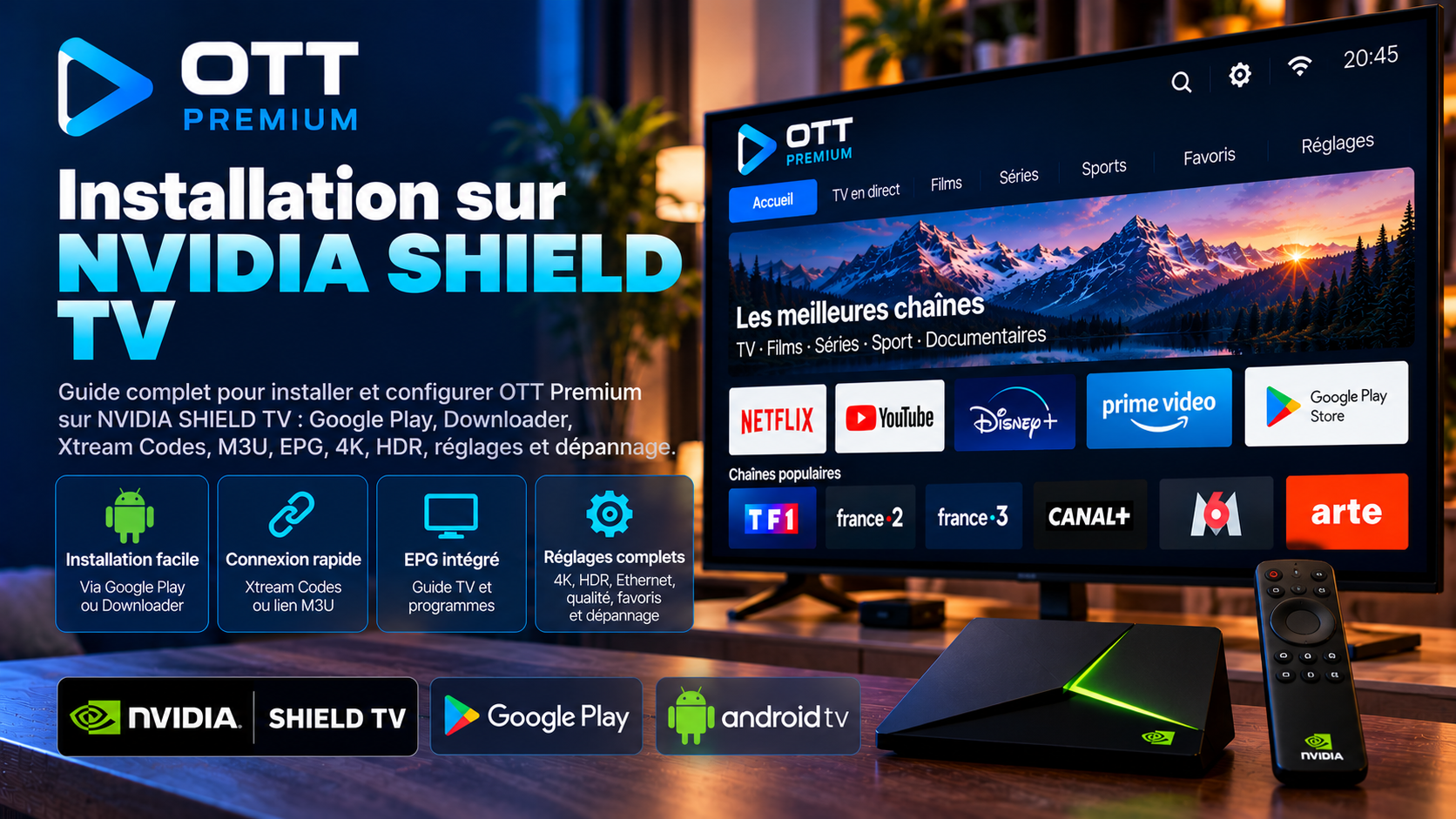
1. Configurer OTT Premium sur NVIDIA SHIELD en huit étapes
- Mettre la SHIELD à jour. Installez les mises à jour système et redémarrez avant de modifier le lecteur.
- Libérer du stockage. Gardez une marge pour l’application, le cache, les logos, l’EPG et les données VOD.
- Choisir un seul lecteur. Commencez par Google Play et vérifiez le développeur, les permissions et la compatibilité.
- Ajouter un profil. Configurez Xtream Codes ou M3U sans créer plusieurs profils identiques.
- Laisser synchroniser. Attendez le chargement des catégories, de l’EPG et de la VOD.
- Tester le réseau. Commencez en Ethernet si possible, sinon sur un Wi-Fi stable.
- Valider HD puis Full HD. Vérifiez plusieurs contenus avant d’augmenter la qualité.
- Tester la 4K en dernier. Une fois la base stable, contrôlez 4K, HDR, audio et HDMI.
La NVIDIA SHIELD TV fonctionne sous Android TV. Vous pouvez y installer un lecteur compatible à partir de Google Play et renseigner les accès dont vous disposez. Les intitulés précis des menus dépendent de la version système et de l’application choisie. Ce guide vous permet de faire chaque contrôle dans un ordre logique, sans inventer un nom de lecteur « obligatoire » ni présenter une application tierce comme le logiciel officiel de la SHIELD.
Commencez par une installation volontairement simple : une seule application, un seul profil, plusieurs contenus testés à qualité modérée et une connexion stable. Vous pourrez ensuite ajouter favoris, EPG, sorties audio particulières et réglages 4K. Cette progression évite de mélanger un problème de compte avec un défaut HDMI ou un ralentissement provoqué par la mémoire. Si vous avez besoin de revoir le format des identifiants, le guide complet de configuration OTT Premium explique les options de connexion séparément.
2. Pré-requis NVIDIA SHIELD TV
Une installation propre commence par l’appareil lui-même. Vérifiez la version système, le stockage, le réseau, l’alimentation et la chaîne HDMI avant d’ajouter un lecteur ou de modifier les réglages vidéo.
| Élément | À vérifier | Pourquoi |
|---|---|---|
| SHIELD TV | Modèle identifié et alimentation stable | Les ports, le stockage et certaines fonctions peuvent différer selon le modèle. |
| Système | Mise à jour disponible installée | Les corrections système peuvent résoudre des problèmes d’applications ou de lecture. |
| Stockage | Espace libre suffisant | Le cache, l’EPG et les affiches peuvent s’accumuler. |
| Accès | URL, M3U, serveur, identifiant et mot de passe | Une faute de saisie suffit à bloquer la connexion. |
| Réseau | Ethernet ou Wi-Fi stable | La régularité compte autant que le débit maximal. |
| Téléviseur | Port HDMI, résolution et formats compatibles | La 4K, le HDR et l’audio dépendent de toute la chaîne HDMI. |
Identifier la SHIELD TV avant de choisir des réglages
Ouvrez les paramètres système puis les informations de l’appareil pour confirmer le modèle, la version de SHIELD Experience et les mises à jour proposées. Une SHIELD TV Pro de génération 2019 dispose de caractéristiques matérielles différentes d’une SHIELD TV plus ancienne. L’affichage des menus a également évolué au fil des versions d’Android TV. Notez le modèle, l’espace restant et la liaison réseau utilisée ; ces trois informations évitent de prendre une limite matérielle pour un défaut d’abonnement.
Assurez-vous que le téléviseur est allumé sur la bonne entrée HDMI et que la télécommande réagit normalement. Vérifiez que les autres applications Internet fonctionnent avant de saisir des accès OTT Premium. Si le système redémarre ou si les menus de base se figent alors qu’aucun lecteur n’est ouvert, traitez ce problème d’appareil d’abord. Une installation de lecteur ne réparera pas une alimentation défectueuse, un stockage saturé ou un problème matériel préexistant.
Préparer le réseau et les informations sans exposer les mots de passe
Utilisez une connexion Ethernet si elle est simple à mettre en place ou un Wi-Fi dont le signal reste régulier. Rassemblez votre URL M3U ou les trois éléments du profil Xtream Codes, mais n’envoyez pas ces informations sur des sites de « conversion » inconnus. Certaines URLs contiennent déjà l’identifiant et le mot de passe : une capture d’écran peut alors exposer les accès à votre service. Conservez-les uniquement dans des applications vérifiables et ne les publiez pas dans une demande d’aide publique.
3. Mettre la NVIDIA SHIELD et les applications à jour
- Ouvrez les paramètres de la SHIELD.
- Accédez aux informations de l’appareil puis à la mise à jour système ; l’intitulé peut varier selon la version.
- Installez la mise à jour disponible et laissez l’appareil redémarrer.
- Ouvrez ensuite Google Play et mettez à jour le lecteur ainsi que les autres applications utiles.
- Testez la configuration existante avant de vider le cache ou de modifier les paramètres vidéo.
Vérifier la version système avant toute réinstallation
Une mise à jour de SHIELD Experience et une mise à jour d’application n’ont pas le même rôle. La première peut affecter le système, les pilotes ou les paramètres de sortie HDMI ; la seconde concerne le lecteur et ses fonctions. Installez les mises à jour disponibles depuis les chemins officiels, laissez l’appareil redémarrer puis contrôlez le profil existant sans le modifier. Cela permet de déterminer si la difficulté subsiste réellement.
Si un lecteur se comporte différemment juste après une mise à jour, notez ce qui a changé : lancement impossible, liste vide, EPG absent, son différent ou image noire. Vérifiez les notes de version de l’éditeur avant de supprimer ses données. Une réinstallation peut perdre les favoris ou effacer des informations d’accès qui étaient valides. La page des mises à jour NVIDIA SHIELD permet de consulter les correctifs annoncés pour le système.
4. Choisir un lecteur compatible sur NVIDIA SHIELD
Le lecteur sert à ouvrir vos accès, organiser les catégories et afficher l’EPG ou la VOD. Il doit être adapté à la télécommande et à Android TV, pas seulement à un écran tactile.
| Option | Points forts | À contrôler | Usage adapté |
|---|---|---|---|
| Lecteur TV avancé | Interface TV, EPG, favoris, groupes et plusieurs formats | Développeur, fonctions payantes, permissions et mises à jour | Usage régulier à la télécommande |
| Lecteur simple | Configuration rapide et interface plus légère | Compatibilité avec Xtream/M3U et absence de contenus préchargés | Première installation |
| Autre lecteur Google Play | Peut mieux convenir à un besoin précis | Confidentialité, avis récents et compatibilité Android TV | Alternative de comparaison |
Choisir une application qui fonctionne réellement avec la télécommande
Sur une télévision, une bonne ergonomie est aussi importante que la liste des fonctions. Vérifiez la navigation par flèches, les touches Retour et OK, le plein écran, les favoris et la recherche. Une application conçue exclusivement pour un écran tactile peut être pénible à utiliser sur SHIELD, même si elle s’installe. Vérifiez également que sa fiche Google Play mentionne Android TV et le format d’accès dont vous disposez ; le fait qu’un lecteur accepte des liens vidéo ne signifie pas nécessairement qu’il propose l’import EPG ou une connexion Xtream Codes.
Comparer les fonctions plutôt que des promesses commerciales
Pour une installation simple, privilégiez une application claire, mise à jour et provenant d’un éditeur identifiable. Pour un usage quotidien, le support des catégories, de l’EPG, des profils et des favoris peut faire gagner du temps. En revanche, ne multipliez pas les lecteurs avant le premier essai. Importer le même guide et les mêmes vignettes dans plusieurs applications peut encombrer le stockage, particulièrement sur les appareils disposant de peu d’espace libre.
5. Installer un lecteur compatible depuis Google Play
- Depuis l’écran d’accueil Android TV, ouvrez Google Play.
- Recherchez le lecteur choisi et vérifiez le nom du développeur.
- Ouvrez la fiche, contrôlez les permissions et sélectionnez Installer.
- Lancez l’application et acceptez uniquement les permissions nécessaires.
- Vérifiez que l’interface répond correctement à la télécommande.
- Ne saisissez vos accès qu’après avoir confirmé que l’application est la bonne.
- Créez un seul profil de test pour commencer.
Après le téléchargement : contrôler le lancement et les permissions
Lorsque Google Play indique que l’installation est terminée, ouvrez le lecteur une première fois sans saisir immédiatement votre mot de passe. Vérifiez que les menus s’affichent, que la télécommande permet de circuler entre les rubriques et que l’application ne se ferme pas. N’accordez que les permissions réellement nécessaires au lecteur. Si l’application demande des autorisations sans rapport avec sa fonction, contrôlez son éditeur ou choisissez une autre solution.
Un message « application non compatible » ou l’absence d’un lecteur dans Google Play ne prouve pas que la SHIELD soit incapable de lire des flux vidéo. Cela peut être lié au catalogue régional, à une incompatibilité de version ou au retrait de l’application. Cherchez un autre lecteur Android TV vérifiable. Si vous envisagez une méthode manuelle, lisez d’abord la section suivante et privilégiez la documentation de l’éditeur plutôt qu’un raccourci Downloader partagé sur les réseaux sociaux.
6. Installation manuelle sur NVIDIA SHIELD
L’installation manuelle ne doit servir que lorsqu’elle est réellement nécessaire. Utilisez uniquement un fichier publié par le développeur officiel du lecteur ou par une source vérifiable. Évitez les APK modifiés, les codes provenant de vidéos ou forums non vérifiés et les applications contenant déjà des comptes ou des contenus.
- Vérifiez d’abord si un lecteur compatible existe dans Google Play.
- Si une installation manuelle est nécessaire, utilisez la source officielle ou vérifiable du développeur.
- Vérifiez le nom, la version et la compatibilité Android TV avant l’installation.
- Activez l’autorisation d’installation externe seulement pour l’outil utilisé, si Android TV le demande.
- Installez l’application puis ouvrez-la pour vérifier son fonctionnement.
- Désactivez ensuite l’autorisation d’installation externe si elle n’est plus nécessaire.
Comprendre les différences entre Google Play et une installation externe
Un fichier APK peut être installé sur certaines versions d’Android TV lorsqu’il provient d’une source sûre et qu’une autorisation est donnée à l’outil d’installation. Ce mécanisme ne rend pas un fichier automatiquement fiable. Les téléchargements trouvés sur des forums, les versions modifiées ou les « packs IPTV » préconfigurés peuvent introduire des logiciels indésirables. Le moyen de vérifier l’éditeur, la version, les permissions et la provenance est plus important qu’un code à chiffres présenté dans une vidéo.
Si la source officielle du lecteur fournit un fichier compatible Android TV, suivez uniquement sa procédure actuelle. Ne modifiez les autorisations du système que pour l’outil nécessaire et retirez-les ensuite si possible. Gardez à l’esprit qu’une mise à jour installée manuellement peut nécessiter une procédure différente de celle des applications distribuées par Google Play. Pour les autres appareils, les méthodes ne sont pas interchangeables : voyez le tutoriel Fire TV Stick ou le guide Apple TV au lieu de copier leurs étapes sur la SHIELD.
7. Configurer Xtream Codes ou M3U sur NVIDIA SHIELD
Le format choisi doit correspondre exactement aux informations reçues. Une mauvaise méthode peut provoquer une playlist vide ou un refus de connexion même lorsque les accès sont valides.
| Type d’accès | À saisir | Erreur fréquente |
|---|---|---|
| Xtream Codes | Adresse serveur + utilisateur + mot de passe | Champ inversé, protocole ou port supprimé, espace parasite |
| Playlist M3U | URL complète ou fichier autorisé | URL tronquée, expirée ou fichier incomplet |
| EPG externe | URL du guide si le lecteur le prévoit | Source incorrecte ou fuseau horaire mal réglé |
| Nom du profil | Un nom local simple | Plusieurs profils portant le même nom |
- Choisissez le mode correspondant aux informations reçues.
- Recopiez les données exactement, en respectant caractères spéciaux et protocole.
- Lancez la synchronisation et attendez la fin du chargement initial.
- Testez plusieurs contenus avant d’ajouter des favoris.
- En cas de 401, 403 ou « Invalid details », consultez le guide d’authentification OTT Premium.
Ne pas confondre les trois informations Xtream et l’URL M3U
Avec Xtream Codes, un lecteur compatible demande généralement l’adresse du serveur, un nom d’utilisateur et un mot de passe. Conservez le protocole et le port s’ils figurent dans l’adresse fournie. Avec une playlist M3U, le lecteur peut accepter une URL complète ou parfois un fichier : les informations de connexion peuvent déjà se trouver dans cette URL. Il est donc inutile de répartir arbitrairement les éléments d’une playlist entre plusieurs champs.
Lorsqu’une erreur apparaît, vérifiez d’abord ce qui a réellement été saisi : espaces avant ou après une donnée, caractère mal retranscrit avec la télécommande, confusion entre lettre O et chiffre 0, ou domaine incomplet. Si le formulaire propose une option de type « API » ou « Login with Xtream », suivez les intitulés du lecteur sans modifier la structure reçue. En cas de refus 401 ou 403, l’article OTT Premium sur les erreurs d’authentification distingue les principales pistes possibles.
8. Réussir la première synchronisation
Le premier lancement peut être plus long parce que le lecteur récupère les catégories, le guide des programmes, les logos et parfois la VOD. Ne videz pas le cache pendant cette phase et évitez de fermer l’application trop tôt.
Catégories
Attendez qu’elles soient complètement chargées avant de les masquer.
EPG
Le guide peut apparaître progressivement. Actualisez seulement après le premier chargement.
VOD
Les affiches et métadonnées peuvent demander plus de temps que le direct.
Favoris
Ajoutez-en quelques-uns au départ puis vérifiez leur conservation après redémarrage.
Distinguer un catalogue qui charge d’un flux qui ne démarre pas
Au premier lancement, le lecteur peut récupérer des milliers de libellés, catégories, affiches et informations de programmes. Une liste qui se remplit progressivement est différente d’un échec de connexion. Attendez que l’application termine son chargement avant d’ouvrir plusieurs menus ou de vider le cache. Sur une SHIELD disposant d’un espace libre limité, les images et l’EPG peuvent rendre cette étape plus longue que la lecture d’un flux unique.
Pour vérifier que l’installation est réellement utilisable, ouvrez plusieurs contenus autorisés appartenant à des catégories différentes. Assurez-vous que la vidéo démarre, que le son est présent, que la télécommande permet de revenir au catalogue et que le lecteur continue à fonctionner après fermeture puis réouverture. Ne concluez pas qu’un compte est désactivé simplement parce que certaines affiches VOD manquent alors que les vidéos démarrent : les métadonnées sont un chargement distinct.
9. Régler l’EPG, la VOD, les catégories et les favoris
Une fois le profil fonctionnel, simplifiez l’interface. Un EPG trop volumineux et des catégories inutiles peuvent alourdir le lecteur sans améliorer l’usage quotidien.
EPG vide
Attendez la synchronisation, vérifiez la source du guide et son fuseau horaire puis actualisez.
Menus lourds
Masquez les groupes inutiles et réduisez les données importées si le lecteur le permet.
VOD lente
Les affiches peuvent charger lentement au premier lancement ; testez ensuite la lecture réelle.
Favoris
Créez-les après les tests pour éviter de conserver des entrées inactives.
Un guide EPG vide n’implique pas toujours une panne de lecture
Un lecteur peut lire correctement les contenus et ne pas afficher les programmes associés. Vérifiez que l’EPG est pris en charge par l’application, que la source est correctement liée au profil et que l’actualisation est terminée. Le fuseau horaire peut entraîner des horaires décalés plutôt qu’un guide vide. Évitez d’importer plusieurs EPG similaires « au cas où » : cela peut ralentir les menus et compliquer le diagnostic.
Organiser progressivement les favoris et la vidéo à la demande
Une fois la configuration stable, créez quelques favoris faciles à retrouver et vérifiez qu’ils restent enregistrés après un redémarrage. Masquez éventuellement les catégories inutiles sans supprimer immédiatement des groupes entiers, car une recherche de contenu pourrait devenir plus difficile. Une bibliothèque VOD peut charger les images et les descriptions à un rythme différent du direct. Si les menus sont très lents, vérifiez le stockage disponible puis réduisez uniquement les options que le lecteur autorise réellement à ajuster.
10. Ethernet ou Wi-Fi : stabiliser la lecture sur SHIELD TV
Pour diagnostiquer des coupures, Ethernet constitue le point de comparaison le plus simple. Si la lecture devient stable en câble mais reste irrégulière en Wi-Fi, concentrez le diagnostic sur le routeur, la distance, les interférences ou les usages concurrents.
| Situation | Test conseillé | Interprétation |
|---|---|---|
| SHIELD proche du routeur | Comparer Ethernet et Wi-Fi | Permet d’isoler les variations du sans-fil. |
| Wi-Fi 5 GHz instable | Rapprocher le routeur ou tester une autre bande | Les obstacles peuvent réduire la portée et la stabilité. |
| Buffering le soir | Tester Ethernet et limiter les téléchargements concurrents | Distingue charge locale et problème plus général. |
| VPN actif | Le désactiver temporairement pour le diagnostic | Un VPN peut ajouter latence ou variation de débit. |
| HD stable, Full HD instable | Tester Ethernet et fermer les usages lourds | Le réseau manque probablement de marge. |
| Full HD stable, 4K instable | Rester dix minutes en Full HD | La 4K demande davantage de marge réseau et de décodage. |
Diagnostiquer le réseau sans confondre débit et stabilité
Un test de vitesse élevé ne suffit pas à garantir l’absence de buffering. La perte de paquets, les interférences Wi-Fi et les usages concurrents du réseau peuvent provoquer des pauses très brèves mais répétées. Pour isoler le problème, gardez le même lecteur, le même contenu et la même qualité, puis comparez une connexion câblée et un Wi-Fi stable. Si seul le Wi-Fi se dégrade, examinez la position du routeur, les murs, la bande utilisée ou les autres appareils du foyer. Si Ethernet et Wi-Fi présentent exactement la même panne, cherchez aussi du côté du lecteur, du contenu et de la connexion Internet globale.
Le Wi-Fi 5 GHz peut offrir un bon débit quand la SHIELD reçoit un signal fort, mais sa portée dépend des obstacles. Une bande plus basse peut mieux traverser certaines pièces sans être forcément plus rapide. Ne forcez donc pas une fréquence uniquement parce qu’elle est présentée comme « idéale ». Comparez les résultats dans votre logement. Pour une analyse plus approfondie, consultez Wi-Fi ou Ethernet pour OTT Premium ainsi que le guide anti-buffering.
Que signifient les coupures visibles seulement à certaines heures ?
Des freezes qui se produisent surtout le soir peuvent correspondre à des téléchargements, à des sauvegardes, à plusieurs écrans diffusant de la vidéo ou à une congestion plus large. Notez l’heure et comparez plusieurs contenus dans les mêmes conditions. Une seule chaîne affectée ne justifie pas de réinitialiser toute la SHIELD. Si votre accès Internet passe par un partage de connexion mobile, surveillez également l’enveloppe de données : le guide de consommation OTT Premium détaille les facteurs qui font varier les gigaoctets utilisés.
11. 4K, HDR, fréquence d’image et upscaling
La qualité finale dépend du contenu, du lecteur, du réseau, du câble HDMI, du téléviseur et des réglages de sortie. L’upscaling peut améliorer l’affichage d’une source de résolution inférieure, mais il ne transforme pas cette source en véritable vidéo 4K native.
| Réglage | Point de départ | À modifier si… |
|---|---|---|
| Résolution système | Mode pris en charge par le téléviseur | Écran noir, scintillement ou perte de signal |
| Qualité du contenu | HD puis Full HD | La 4K bufferise ou le zapping ralentit |
| Upscaling | Réglage par défaut ou amélioré si disponible | L’image paraît trop accentuée ou artificielle |
| Décodage | Réglage stable par défaut | Son sans image, écran noir ou saccades persistantes |
| HDR | Automatique si toute la chaîne est compatible | Couleurs anormales ou perte de signal |
| HDMI | Câble et entrée adaptés au téléviseur | 4K ou HDR ne sont pas proposés |
4K native, HDR et upscaling IA : trois notions différentes
Une source 4K native est produite dans une définition élevée. Le HDR concerne notamment la plage de luminosité et la restitution des couleurs ; il ne découle pas automatiquement de la définition 4K. L’upscaling, lui, adapte une vidéo de résolution inférieure à la sortie de l’écran. L’amélioration par IA proposée sur certains modèles de SHIELD peut rendre une image plus nette, mais ne recrée pas tous les détails d’un master 4K. Il faut donc éviter de présenter toute vidéo HD « améliorée » comme une véritable source 4K.
Les fonctions de mise à l’échelle IA et leurs limites dépendent du modèle, de la génération de SHIELD Experience, de la résolution et du type de contenu. NVIDIA précise que certains formats et fréquences ne bénéficient pas du même traitement ; la SHIELD TV Pro 2019 a notamment reçu une extension de prise en charge jusqu’à 60 images par seconde via une mise à jour. N’inférez pas les capacités de votre modèle à partir d’une autre génération. Consultez le guide officiel NVIDIA SHIELD TV Pro et les réglages réellement proposés sur l’appareil.
Comprendre une image noire ou des couleurs inhabituelles en HDR
Si la SHIELD affiche les menus mais que seule la lecture d’un contenu HDR provoque un écran noir ou des couleurs ternes, la cause peut se situer dans la chaîne vidéo : application, format, réglage HDR, entrée HDMI, câble ou téléviseur. Essayez un contenu SDR autorisé et une résolution de sortie compatible avant de toucher aux autres paramètres. Une sortie en 4K et HDR ne garantit pas que tous les contenus et lecteurs disposent des mêmes codecs ou options de décodage.
Quand modifier la fréquence d’image ?
Un contenu à 24, 25, 50 ou 60 images par seconde peut paraître irrégulier si sa fréquence ne correspond pas au mode du téléviseur. Cependant, certaines options de correspondance de fréquence sont expérimentales, prises en charge seulement par certains lecteurs ou déclenchent brièvement un écran noir lors du changement de mode. Ne forcez pas un réglage universel. Testez la lecture normale, puis comparez une seule option si les saccades sont visibles sur plusieurs contenus. Les repères de débit OTT Premium HD et 4K restent utiles pour distinguer manque de réseau et problème d’affichage.
12. Gérer le stockage, le cache et les données sans perdre les accès
Vider le cache peut aider lorsqu’une application devient lente ou que l’EPG se bloque, mais ce n’est pas une opération à répéter systématiquement. Effacer les données est beaucoup plus radical et peut supprimer les profils.
- Ouvrez Paramètres puis Applications et sélectionnez le lecteur concerné.
- Commencez par forcer l’arrêt puis relancez l’application.
- Si le problème persiste, utilisez Vider le cache.
- Redémarrez la SHIELD et laissez l’EPG se resynchroniser.
- N’utilisez Effacer les données qu’en dernier recours après avoir conservé vos informations de configuration.
- Supprimez les applications inutilisées si le stockage devient faible.
Vider le cache ou effacer les données : ne pas confondre
Le cache regroupe des fichiers temporaires, par exemple des miniatures ou des informations de catalogue. Le vider peut être pertinent lorsqu’une application ne charge plus correctement ou affiche des données manifestement anciennes. Effacer les données de l’application est différent : les profils, identifiants, réglages ou favoris peuvent disparaître. Notez donc vos informations utiles avant une action destructive et commencez par une fermeture puis un redémarrage simples.
Sur un modèle SHIELD disposant de ports USB, la gestion du stockage externe peut différer de celle d’un modèle compact. Le formatage d’un support comme stockage interne peut le lier à l’appareil et effacer son contenu. N’utilisez pas cette opération uniquement pour « accélérer » un lecteur sans avoir vérifié la cause réelle du ralentissement. Si un avertissement de stockage apparaît, désinstallez d’abord les applications inutiles et consultez les informations de l’appareil.
13. Optimiser les performances de la NVIDIA SHIELD
Une SHIELD TV reste généralement fluide, mais plusieurs lecteurs, des caches importants, un EPG volumineux ou de nombreuses applications en arrière-plan peuvent alourdir les menus. Une configuration simple facilite aussi le dépannage.
Un seul lecteur principal
Évitez plusieurs applications identiques avec les mêmes profils et données.
Stockage disponible
Gardez une marge libre pour les mises à jour, les logos et les données temporaires.
Redémarrage utile
Redémarrez après une mise à jour ou lorsque les menus restent anormalement lents.
Qualité adaptée
Une Full HD stable est préférable à une 4K irrégulière.
Quand réinstaller le lecteur ?
Réinstallez seulement après avoir vérifié mises à jour, réseau, stockage, cache et accès. Une réinstallation peut supprimer les profils et vous obliger à recommencer toute la synchronisation.
Isoler un ralentissement du système d’un problème de lecteur
Observez la SHIELD avant d’ouvrir OTT Premium. Si l’accueil Android TV, les paramètres et d’autres applications répondent lentement, le problème peut être général : espace disque faible, tâches en arrière-plan, mise à jour en cours ou application gourmande. Si le système est réactif mais qu’un seul lecteur se bloque en changeant de chaîne, concentrez les essais sur cette application, sa version, son EPG et son mode de décodage. Le fait de remplacer une télévision ou un abonnement ne résout pas nécessairement ces deux situations.
Audio, ampli et barre de son : une chaîne à vérifier
La SHIELD peut être reliée directement au téléviseur ou passer par un amplificateur ou une barre de son. Si l’image fonctionne mais que le son reste absent sur certains contenus, vérifiez le périphérique de sortie, le volume, les pistes audio proposées par le lecteur et les formats acceptés par chaque appareil de la chaîne HDMI. Un format audio particulier peut échouer alors qu’une piste stéréo fonctionne. Essayez un autre contenu et revenez temporairement à une sortie compatible plutôt que de modifier le profil d’accès.
Enfin, utilisez l’alimentation prévue et laissez l’appareil correctement ventilé. Des redémarrages intempestifs, indépendants du contenu et du réseau, doivent vous conduire à examiner l’alimentation ou l’état général de la SHIELD. Un câble HDMI inadapté peut affecter l’image, mais ne doit pas être confondu avec une erreur de connexion Xtream ou un EPG absent.
14. Diagnostic avancé : isoler la cause d’un problème
Le principe est simple : gardez le même contenu et ne changez qu’un seul élément. Cette méthode permet de distinguer réseau, lecteur, profil, décodage, stockage et HDMI.
| Résultat observé | Ce que cela suggère | Étape suivante |
|---|---|---|
| Ethernet fluide, Wi-Fi instable | Profil et lecteur probablement fonctionnels | Concentrez-vous sur le Wi-Fi ou le routeur. |
| Un autre lecteur fonctionne avec les mêmes accès | Le premier lecteur ou ses réglages devient la piste principale | Mettre à jour, revenir aux réglages par défaut ou conserver le lecteur stable. |
| HD et Full HD stables, 4K instable | La configuration de base fonctionne | Rester en Full HD ou améliorer réseau et décodage. |
| Un seul contenu affiche un écran noir | Problème potentiellement isolé au contenu ou au format | Tester plusieurs autres chaînes et VOD. |
| Écran noir après changement de résolution | Réglage vidéo, HDMI ou compatibilité téléviseur | Revenir à un mode d’affichage stable. |
| Tous les contenus refusent après modification du profil | URL, identifiants ou méthode d’accès à vérifier | Retaper les champs et consulter le guide d’authentification. |
| Le problème existe sur plusieurs appareils et réseaux | La cause n’est probablement pas limitée à la SHIELD | Noter l’heure et les tests puis contacter le support. |
Pour comparer avec une autre plateforme, utilisez les guides Android TV, Fire TV Stick, Apple TV, LG TV, Samsung TV ou Windows PC.
Effectuer des tests croisés sans multiplier les variables
La méthode la plus utile consiste à garder une base stable et à ne modifier qu’un seul facteur à la fois. Si le même contenu fonctionne sur Ethernet mais coupe en Wi-Fi, examinez d’abord la liaison sans fil. Si deux lecteurs différents donnent des résultats différents sur la même SHIELD et le même réseau, l’application devient une piste. Si la HD fonctionne mais que la 4K entraîne des arrêts, les codecs, la marge réseau et le mode HDMI demandent un contrôle plus ciblé.
Un problème présent sur plusieurs appareils et sur des connexions différentes ne doit pas être attribué sans preuve à la SHIELD. Notez simplement les symptômes et les résultats. Pour comparer avec un autre téléviseur ou boîtier, vous trouverez les procédures Android TV, Samsung Smart TV, LG webOS et Apple TV. Une panne globale peut nécessiter le diagnostic général OTT Premium.
15. Dépannage sur NVIDIA SHIELD
| Problème | Cause probable | Action recommandée | Guide utile |
|---|---|---|---|
| Application introuvable | Région, compatibilité ou fiche incorrecte | Vérifier Google Play puis la page Tutoriels. | Tutoriels OTT Premium |
| Identifiants refusés | Erreur de saisie ou mauvais format | Retaper les champs et vérifier Xtream/M3U. | Authentification |
| Écran noir | Contenu, décodage, résolution ou HDMI | Tester plusieurs contenus et revenir à un réglage stable. | Dépannage général |
| Pas de son | Piste audio ou chaîne HDMI | Changer de piste et vérifier les réglages audio. | Support |
| Buffering | Wi-Fi, trafic concurrent ou qualité trop élevée | Tester Ethernet et revenir temporairement en HD. | Buffering |
| EPG vide | Synchronisation ou source du guide | Actualiser l’EPG puis redémarrer. | Configuration complète |
| Application lente | Cache, EPG volumineux ou stockage faible | Vider le cache, réduire les groupes et libérer de l’espace. | Support |
| Session refusée | Nombre de connexions simultanées atteint | Fermer les autres appareils. | Tarifs et connexions |
Écran noir, son sans image ou lecture qui se ferme
Pour un écran noir, commencez par distinguer trois situations : tout le téléviseur reste noir, les menus SHIELD sont visibles mais aucune vidéo ne démarre, ou seul un contenu précis échoue. La première oriente davantage vers l’entrée et la chaîne HDMI ; la deuxième vers le lecteur, les accès ou le décodage ; la troisième peut relever du format ou du contenu concerné. Testez quelques éléments autorisés plutôt que de changer immédiatement de compte ou de lecteur.
Erreurs de connexion, listes vides et messages de refus
Une erreur « Invalid details », 401 ou 403 appelle une vérification de l’adresse, du protocole, des identifiants et des conditions d’accès. Une liste vide sans message n’a pas nécessairement la même cause : la synchronisation peut être incomplète ou le lecteur incapable d’importer le format proposé. Consultez le guide des erreurs de connexion OTT Premium avant de refaire le profil. Ne fournissez pas votre mot de passe Google ou vos données de paiement pour faire diagnostiquer un problème de lecture.
Son décalé, EPG absent et zapping lent
Si la vidéo et l’audio se décalent progressivement, vérifiez si le symptôme concerne toutes les vidéos ou une source précise. Certains lecteurs disposent d’un réglage de synchronisation audio, mais il ne faut pas masquer une panne réseau ou un problème de décodage en modifiant tous les paramètres simultanément. Pour l’EPG absent, vérifiez la source du guide et l’heure système. Pour un zapping anormalement lent, réduisez la charge du lecteur et attendez que les imports de catalogue soient terminés.
16. Protocole de test après installation
- Redémarrez la SHIELD après l’installation et les mises à jour.
- Laissez le lecteur terminer le chargement de l’EPG et de la VOD.
- Testez trois contenus HD différents pendant quelques minutes.
- Testez ensuite un contenu Full HD pendant dix minutes.
- Comparez Ethernet et Wi-Fi si une coupure apparaît.
- Testez un second lecteur uniquement si le premier semble en cause.
- Testez le son, les favoris, une VOD et la reprise après redémarrage.
- Passez en 4K puis HDR seulement si les tests précédents restent stables.
Protocole en trois sessions de vérification
Session 1 — installation : sur un seul lecteur, vérifiez le démarrage, l’authentification, la liste des catégories et quelques contenus HD. Session 2 — stabilité : gardez le même contenu, observez sa fluidité plusieurs minutes puis comparez Wi-Fi et Ethernet si vous recherchez une cause réseau. Session 3 — image et son : lorsque la Full HD fonctionne, testez un contenu 4K compatible, le mode HDR, la sortie audio et les réglages éventuels de fréquence d’image. Notez les changements effectués afin de pouvoir revenir au paramètre précédent.
Lorsque la SHIELD est utilisée dans un foyer avec plusieurs appareils connectés, faites un essai pendant lequel les téléchargements et sauvegardes volumineux sont mis en pause. Vérifiez aussi les éventuelles limites de connexions simultanées prévues par votre formule avant de suspecter une panne. Le détail des offres OTT Premium est le point de départ pour connaître les formules commercialisées.
17. Erreurs à éviter sur NVIDIA SHIELD TV
Installer plusieurs lecteurs d’un coup
Validez d’abord une seule application pour ne pas multiplier les variables.
Utiliser un APK inconnu
Vérifiez Google Play ou la page Applications avant toute installation manuelle.
Passer directement en 4K HDR
Commencez en HD puis Full HD afin de valider réseau et décodage.
Effacer les données trop tôt
Vider le cache est moins destructif ; effacer les données peut supprimer vos profils.
Changer réseau et vidéo ensemble
Modifiez une seule variable pour obtenir un diagnostic reproductible.
Partager les identifiants
Masquez URL, utilisateur et mot de passe dans les captures envoyées au support.
Les erreurs qui rendent le diagnostic plus difficile
Installer plusieurs APK inconnus, multiplier les profils identiques, effacer les données à chaque ralentissement ou sélectionner systématiquement la qualité la plus élevée sont rarement de bons premiers réflexes. Ils ajoutent des variables et peuvent faire perdre les paramètres qui fonctionnaient. De la même manière, activer un VPN n’est pas une solution universelle au buffering : selon la liaison et le trajet réseau, il peut modifier la latence ou provoquer d’autres limitations. Comparez avec et sans VPN uniquement lorsque le diagnostic le justifie.
Une erreur fréquente consiste également à confondre « la SHIELD sort en 4K » et « tous les contenus sont de véritables sources 4K ». Le mode de sortie décrit le signal envoyé à la télévision. Le résultat réel dépend du contenu initial, de son encodage, du lecteur, de la compatibilité HDR et de l’éventuel upscaling. Gardez ces étapes distinctes pour éviter de surcharger l’application avec des réglages inutiles.
18. Sécurité, confidentialité et bonnes pratiques
- Installez les lecteurs depuis Google Play ou le site officiel de leur éditeur.
- Pour OTT Premium en installation manuelle, utilisez uniquement la page Tutoriels du site.
- Vérifiez le développeur pour éviter les copies portant un nom similaire.
- Ne communiquez jamais de mot de passe Google, code bancaire ou clé privée.
- Masquez les URL, identifiants et données personnelles dans les captures.
- Gardez la SHIELD et les applications à jour.
- Utilisez uniquement des contenus et services pour lesquels vous disposez d’un droit d’accès.
Protéger les accès du lecteur et le compte Google
Utilisez une application identifiable dans Google Play ou une source officiellement publiée par son développeur. Ne transmettez jamais votre mot de passe de compte Google, vos codes de vérification, vos informations bancaires ou une URL M3U comportant des identifiants en clair à un inconnu. Lorsqu’une capture d’écran montre le nom du profil, l’URL du serveur ou les détails du compte, masquez ces éléments avant de la partager.
La légitimité des contenus diffusés dépend des droits correspondants et non de la présence d’une application dans une boutique. Utilisez des flux et services auxquels vous êtes autorisé à accéder. Si vous sollicitez le support OTT Premium, donnez plutôt le modèle de SHIELD, la version système, le nom du lecteur, la méthode Xtream/M3U, le réseau, les symptômes et les tests réalisés. Cela suffit généralement à orienter un premier diagnostic sans exposer les accès.
19. Sources techniques officielles
Pour les fonctions propres à NVIDIA SHIELD, Android TV et Google Play, utilisez les documentations officielles comme référence. Les menus et fonctions peuvent évoluer selon la version de SHIELD Experience.
- Mises à jour logicielles NVIDIA SHIELD
- Optimiser Internet et la vidéo — NVIDIA
- Guide de dépannage SHIELD TV — NVIDIA
- AI Upscaling — NVIDIA SHIELD
- Installer des applications avec Google Play
Le fonctionnement du système et de la vidéo évolue avec les mises à jour. Pour les paramètres spécifiques, consultez les instructions NVIDIA SHIELD TV Pro, les caractéristiques officielles du modèle Pro et les notes de version NVIDIA sur l’upscaling à 60 i/s. Ces documents concernent les fonctions matérielles et logicielles : ils ne garantissent pas la présence d’une application ou d’un contenu OTT Premium particulier.
20. FAQ – OTT Premium sur NVIDIA SHIELD TV
Comment installer OTT Premium sur NVIDIA SHIELD ?
Commencez par Google Play lorsqu’un lecteur compatible y est disponible. Pour une installation manuelle, utilisez uniquement une source officielle ou vérifiable du développeur.
Faut-il utiliser un code Downloader fixe sur NVIDIA SHIELD ?
Non. Les codes peuvent changer. Privilégiez Google Play ; si une installation manuelle est nécessaire, utilisez uniquement les informations publiées par une source officielle ou vérifiable au moment de l’installation.
Xtream Codes ou M3U : que choisir ?
Utilisez Xtream Codes si vous disposez d’une URL serveur, d’un identifiant et d’un mot de passe. Utilisez M3U si une URL complète ou un fichier de playlist vous a été fourni.
Ethernet est-il préférable au Wi-Fi ?
Pour le diagnostic et les longues sessions, Ethernet constitue une excellente référence car il élimine les variations du sans-fil.
Faut-il vider régulièrement le cache ?
Non. Videz-le seulement si le lecteur devient lent ou si l’EPG se bloque. Effacer les données peut supprimer vos profils et réglages.
L’upscaling transforme-t-il une vidéo HD en véritable 4K ?
Non. Il adapte une image de résolution inférieure pour l’écran 4K, mais il ne recrée pas tous les détails d’une source 4K native.
Pourquoi la 4K coupe alors que la Full HD fonctionne ?
La 4K demande davantage de marge réseau et de décodage. Stabilisez d’abord la Full HD puis testez Ethernet, le décodage et les usages concurrents.
Que faire en cas d’écran noir ?
Testez plusieurs contenus, revenez à une résolution stable, vérifiez HDMI et comparez le décodage avant de réinstaller le lecteur.
Pourquoi l’EPG ne se charge-t-il pas ?
Attendez la première synchronisation, actualisez la source, vérifiez le fuseau horaire et videz le cache uniquement si le blocage persiste.
Que faire si l’application devient lente ?
Forcez l’arrêt, videz le cache, libérez du stockage, réduisez les catégories inutiles et redémarrez la SHIELD avant toute réinstallation.
La NVIDIA SHIELD TV et la SHIELD TV Pro suivent-elles les mêmes étapes ?
Le principe est identique : Google Play, lecteur Android TV, connexion Xtream Codes ou M3U et tests de lecture. En revanche, la mémoire, les ports et certaines fonctions d’upscaling peuvent varier selon le modèle ou la génération. Vérifiez les réglages réellement présents sur votre appareil.
Comment savoir si la SHIELD prend en charge l’upscaling IA ?
Consultez le modèle précis, la version système et les réglages d’amélioration de la vidéo. Les générations et formats ne sont pas tous équivalents. Le guide NVIDIA SHIELD TV Pro décrit les options proposées sur le modèle concerné.
L’upscaling IA peut-il améliorer un contenu en 60 images par seconde ?
Certaines versions, notamment la SHIELD TV Pro 2019 avec des mises à jour adaptées, prennent en charge l’upscaling IA jusqu’à 60 i/s pour des contenus et formats compatibles. Ce n’est pas une garantie universelle pour toutes les générations et toutes les vidéos.
Pourquoi l’image HDR est-elle trop sombre ou de couleur étrange ?
Vérifiez la compatibilité HDR du téléviseur, de l’entrée et du câble HDMI, puis comparez un contenu SDR autorisé dans le même lecteur. Contrôlez ensuite la résolution et les réglages de sortie sans modifier le compte. Tous les lecteurs et toutes les sources ne gèrent pas les mêmes formats.
La SHIELD affiche 4K : la vidéo est-elle obligatoirement en 4K ?
Non. La résolution de sortie de la SHIELD peut être 4K alors que la vidéo d’origine est HD et simplement adaptée à l’écran. L’upscaling améliore l’affichage mais ne transforme pas la source en fichier 4K natif.
Pourquoi l’image se coupe-t-elle au changement de fréquence ?
Certains téléviseurs affichent brièvement un écran noir pendant le changement de mode HDMI ou de fréquence. Vérifiez le comportement du lecteur et du téléviseur avant de conclure à une panne. Les fonctions d’adaptation automatique ou expérimentale ne sont pas toujours prises en charge de la même manière.
Faut-il installer OTT Premium avec Downloader sur SHIELD ?
Pas nécessairement. Un lecteur compatible disponible sur Google Play est généralement le parcours le plus simple. Une installation manuelle n’est à envisager qu’avec un fichier authentique et compatible provenant de l’éditeur, sans utiliser de codes trouvés sur des sites inconnus.
Comment ouvrir une playlist M3U sur NVIDIA SHIELD ?
Choisissez un lecteur Android TV qui accepte les playlists M3U, ajoutez l’URL intégrale ou le fichier lorsque l’application le permet, puis patientez jusqu’au chargement. N’intervertissez pas ce mode avec le formulaire Xtream Codes.
Que signifie Invalid details ou une erreur 401 ?
Vérifiez les caractères de l’URL serveur, le protocole, l’identifiant, le mot de passe et la méthode sélectionnée. Des conditions d’accès ou une session déjà ouverte peuvent également jouer selon le service. Le guide d’authentification OTT Premium propose des vérifications pas à pas.
Puis-je regarder OTT Premium en Wi-Fi sur une SHIELD TV ?
Oui si la liaison est suffisamment stable. Ethernet constitue un bon test de comparaison en cas de micro-coupures, mais il n’est pas obligatoire pour toutes les installations. La distance au routeur et les obstacles influencent les résultats.
Pourquoi les chaînes démarrent-elles mais l’EPG reste-t-il vide ?
La lecture et la récupération de l’EPG sont deux mécanismes distincts. Attendez la synchronisation, vérifiez la source du guide et le fuseau horaire. Ne réinitialisez pas le profil uniquement parce que les programmes ne sont pas encore affichés.
Dois-je effacer le cache de la SHIELD chaque semaine ?
Non. Un nettoyage systématique peut forcer le rechargement des affiches et du guide. Videz le cache d’une application seulement en présence d’un problème précis. Effacer ses données est plus radical et peut supprimer identifiants et favoris.
Comment libérer du stockage sans perdre le profil ?
Commencez par supprimer les applications inutilisées et par vérifier l’espace disponible. Évitez la suppression des données du lecteur tant que les paramètres nécessaires n’ont pas été sauvegardés. Le formatage d’un stockage externe doit rester une opération réfléchie.
Pourquoi ai-je du son mais aucune image sur SHIELD TV ?
Testez un autre contenu puis un mode de décodage ou un lecteur différent si la fonction existe. Vérifiez aussi la résolution de sortie, les paramètres HDR et la chaîne HDMI. Si les menus restent visibles, le problème n’est pas nécessairement lié au téléviseur entier.
Comment diagnostiquer un décalage entre le son et l’image ?
Vérifiez si le problème concerne tous les contenus ou une seule piste. Contrôlez la sortie audio et les réglages de la barre de son ou de l’amplificateur, puis essayez un autre contenu. Certains lecteurs proposent un ajustement de synchronisation, mais il ne faut changer qu’un réglage à la fois.
Le VPN améliore-t-il obligatoirement le streaming ?
Non. Un VPN modifie le trajet réseau et peut améliorer ou dégrader certains résultats. Pour diagnostiquer une coupure, comparez une session avec et sans VPN en conservant le même lecteur, contenu et réseau. Respectez les conditions d’accès du service.
Puis-je utiliser le même accès sur plusieurs écrans ?
Cela dépend des modalités de connexion simultanée de la formule souscrite. Pour un test, fermez temporairement les autres sessions et vérifiez les conditions de votre offre sur la page Tarifs OTT Premium.
Comment demander de l’aide pour une SHIELD sans transmettre mes identifiants ?
Indiquez le modèle, la version du système, le lecteur, le type M3U/Xtream, la connexion, la qualité vidéo et les symptômes. Masquez les URLs contenant des mots de passe dans les captures et utilisez la page Contact OTT Premium.
21. Guides complémentaires OTT Premium
Configuration et dépannage
Téléviseurs et box
Mobiles et ordinateurs
Ressources du site
Choisir un tutoriel selon votre appareil
Pour une télévision autonome, consultez Samsung TV ou LG webOS. Si vous utilisez un autre boîtier, les guides Android TV / Google TV, Fire TV Stick et Apple TV présentent des méthodes d’installation adaptées. Les articles Android mobile, iPhone / iPad, Windows PC et MacBook complètent les usages sur d’autres écrans.
Approfondir le réseau et résoudre un problème
Les comparatifs Wi-Fi ou Ethernet et débits nécessaires en HD et 4K expliquent comment dimensionner une connexion. Pour la consommation mobile, utilisez le guide des gigaoctets consommés. Les guides authentification, buffering et dépannage général couvrent des symptômes plus ciblés.
Retrouver toutes les pages OTT Premium
Revenez à l’accueil, au catalogue des tutoriels ou au blog OTT Premium. Les offres et tarifs et la page revendeurs présentent les formules correspondantes. Pour les informations contractuelles, lisez les conditions générales, les mentions légales et la politique de remboursement. Vous pouvez également utiliser Contact et support OTT Premium.
Votre NVIDIA SHIELD est prête ?
Gardez une configuration simple, testez d’abord la stabilité puis contactez le support avec les informations de diagnostic si un problème persiste.