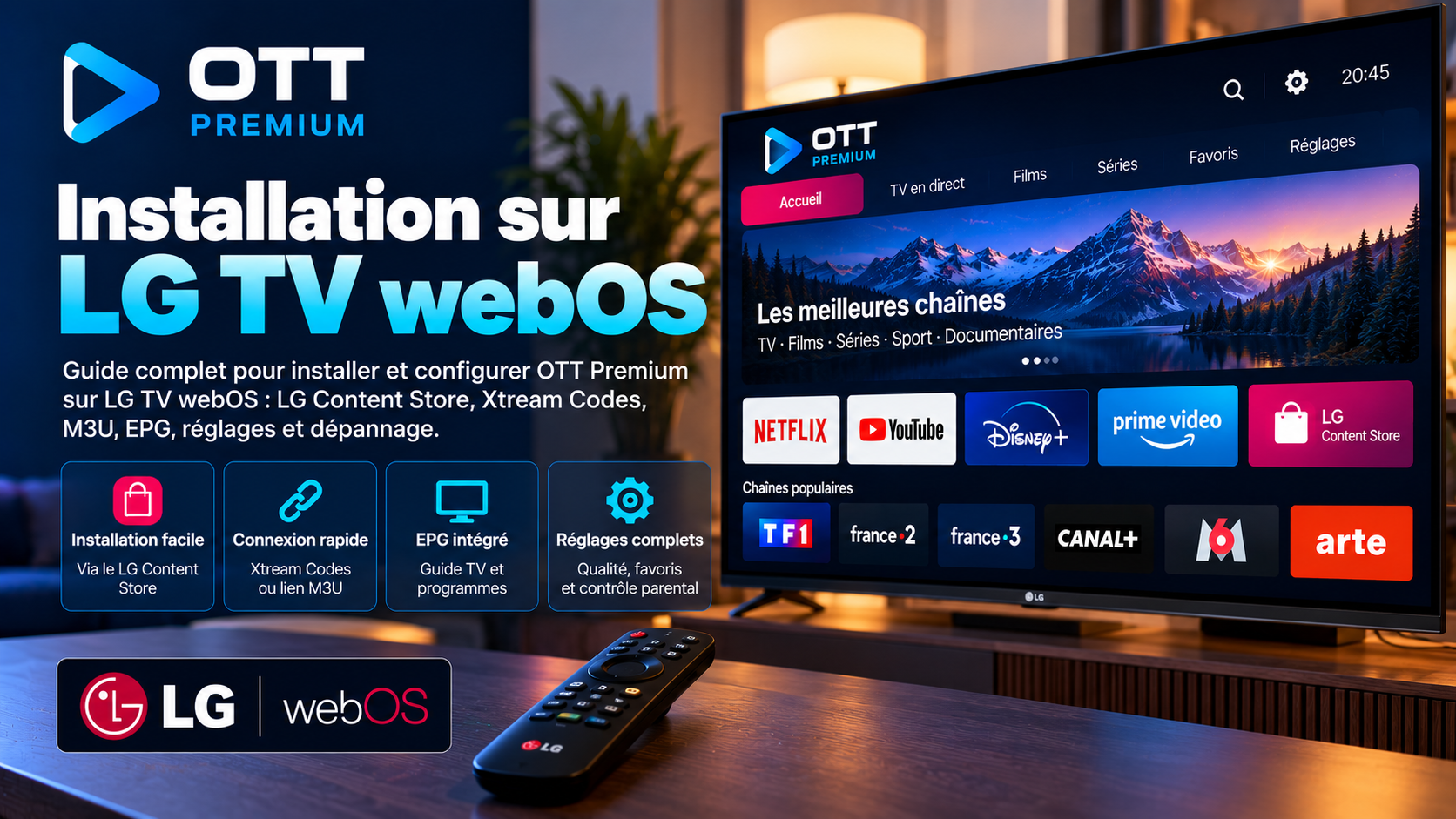
Configurer OTT Premium sur LG TV en 8 étapes
1. Identifier le modèle et webOS
Notez la référence de la TV, la version webOS et vérifiez que le LG Content Store ou le menu Apps fonctionne correctement.
2. Mettre la TV à jour
Installez les mises à jour logicielles disponibles puis redémarrez le téléviseur avant d’ajouter un nouveau lecteur.
3. Vérifier le compte et la région
Connectez le compte LG si nécessaire et confirmez que le pays de service correspond à votre utilisation réelle.
4. Installer un lecteur webOS
Choisissez une application disponible officiellement sur votre modèle et compatible avec le format d’accès reçu.
5. Ajouter un seul profil
Saisissez Xtream Codes ou M3U sans créer plusieurs profils identiques pendant le premier diagnostic.
6. Laisser synchroniser
Attendez le chargement des catégories, de l’EPG, des affiches et de la VOD avant de modifier l’application.
7. Tester HD puis Full HD
Validez d’abord la stabilité du lecteur et du réseau avec plusieurs contenus.
8. Tester la 4K en dernier
La 4K doit être le dernier test, une fois la Full HD stable et le réseau correctement validé.
La première vérification est celle du système. Sur une télévision LG utilisant webOS, la recherche d'application se fait dans Apps ou le LG Content Store, selon la génération. Ce parcours est différent de celui d'une box Android TV, d'un Fire TV Stick ou d'une Apple TV. Un appareil externe connecté en HDMI peut utiliser sa propre boutique, mais il ne transforme pas le système interne de la TV en Android.
Au moment de configurer OTT Premium, distinguez trois étapes : l'installation du lecteur, la reconnaissance des informations d'accès et la lecture des contenus. Si l'application refuse de s'installer, contrôlez d'abord le modèle et la boutique LG. Si elle est installée mais refuse vos identifiants, vérifiez Xtream ou M3U. Si les catégories s'affichent mais que l'image se fige, analysez plutôt le lecteur et la connexion. Cette distinction évite de perdre du temps en réinitialisant une télévision fonctionnelle.
Vérifier le modèle LG et la version webOS
La disponibilité d’OTT Premium ou d’un lecteur compatible ne dépend pas uniquement de la marque LG. Deux téléviseurs LG peuvent afficher des catalogues différents selon leur année, leur version webOS, leur région et les mises à jour disponibles. Commencez donc par identifier précisément le modèle et le système.
| Situation | Ce qu’il faut vérifier | Conseil OTT Premium |
|---|---|---|
| LG webOS récent | Menu Apps ou LG Content Store, compte LG et mises à jour | Recherchez le lecteur directement depuis la TV et vérifiez sa fiche. |
| LG webOS plus ancien | Compatibilité de l’application et mémoire disponible | Choisissez un lecteur léger et testez d’abord en HD. |
| Application absente | Pays de service, réseau, version webOS et modèle | Utilisez une alternative présente dans le store plutôt qu’une source inconnue. |
| LG très ancienne ou hors webOS | Présence d’un store réellement compatible | Utilisez si nécessaire une box Android TV, un Fire TV Stick ou une Apple TV. |
Où trouver la référence de la TV LG et la version webOS ?
Ouvrez les paramètres avec la télécommande et recherchez la rubrique « Informations sur le téléviseur », « Informations TV », « À propos de cette TV » ou un intitulé voisin. L'emplacement change selon la génération de webOS : sur des modèles récents, il peut se trouver sous Assistance ; sur d'autres, dans Général ou À propos de cette TV. Notez la référence complète, la version du logiciel et, si le menu l'affiche, la version webOS. Vous pouvez également vérifier l'étiquette au dos de la télévision lorsque la référence affichée est ambiguë.
Ne déduisez pas la version de webOS uniquement de l'année approximative d'achat. Une télévision achetée d'occasion ou un modèle commercialisé plusieurs années peut conserver une plateforme différente. La présence d'un écran 4K, OLED ou QNED n'est pas une garantie qu'une application IPTV donnée soit présente dans votre catalogue régional. Pour choisir un parcours alternatif, consultez les tutoriels OTT Premium par appareil.
LG webOS et LG sous une autre plateforme : quelle différence ?
Ce tutoriel concerne les téléviseurs LG dotés de webOS. Une box Android raccordée à une LG utilise la boutique et les réglages de cette box, même si l'écran affiche le logo LG. Dans ce cas, suivez le guide OTT Premium Android TV et Google TV. Cette distinction est particulièrement utile lorsque le vendeur vous a demandé d'installer un fichier APK : un fichier Android n'est pas une application webOS à installer directement dans le menu de la TV LG.
Préparer la TV LG, le compte et le réseau
Avant d’installer le lecteur, assurez-vous que la TV fonctionne normalement : mises à jour installées, compte LG accessible, pays de service correct, stockage suffisant et connexion stable. Une installation propre évite de confondre un problème de store avec un problème d’accès ou de réseau.
| Vérification | Pourquoi | Action recommandée |
|---|---|---|
| Mise à jour webOS | Une version ancienne peut limiter le catalogue et provoquer des erreurs. | Installez les mises à jour disponibles puis redémarrez. |
| Compte LG | Certaines TV demandent une connexion pour télécharger des applications. | Connectez le compte avant l’installation. |
| Pays de service | Le catalogue des applications dépend de la région configurée. | Vérifiez qu’il correspond au pays réel et aux conditions LG. |
| Stockage libre | Les applications et leurs données ont besoin d’espace. | Supprimez les applications inutiles en cas d’échec d’installation. |
| Date et heure | Une heure incorrecte peut perturber l’EPG ou certaines connexions. | Activez les réglages automatiques. |
| Connexion | La régularité du réseau compte davantage que le débit maximal. | Préparez Ethernet ou un Wi-Fi stable proche du routeur. |
| Informations d’accès | Une erreur de caractère peut suffire à bloquer la connexion. | Préparez URL, identifiant et mot de passe sans les publier. |
Si la TV est déjà lente dans ses menus avant l’installation, commencez par la mettre à jour, fermer les applications et redémarrer. Une application IPTV ne peut pas corriger une mémoire saturée ou une interface webOS déjà ralentie.
Vérifier le pays de service LG sans contourner les restrictions
Sur webOS, le pays configuré pour les services LG intervient dans la sélection des applications visibles. Le plus fiable est de sélectionner le pays réel dans lequel vous utilisez votre télévision, conformément aux possibilités et conditions du fabricant. Les menus peuvent se situer dans Paramètres, Général, Système puis Localisation, selon la version. Si le catalogue n'apparaît pas, vérifiez également la connexion Internet et les accords nécessaires à l'utilisation de la boutique.
Modifier au hasard le pays de service pour faire apparaître une application peut désorganiser les services du téléviseur et n'assure aucune compatibilité : le lecteur peut rester indisponible pour le modèle ou nécessiter une version webOS non installée. Avant de changer ce paramètre, relevez le réglage actuel. LG indique officiellement que le modèle, la région, le compte connecté et l'espace de stockage peuvent affecter l'installation des applications.
Préparer une installation qui ne mélange pas les erreurs
Vérifiez qu'une autre application déjà installée accède correctement à Internet, puis redémarrez le téléviseur si le menu Apps reste figé. Préparez ensuite les informations envoyées pour OTT Premium, de préférence sans les afficher devant d'autres personnes. Lorsque le lecteur le permet, vous pourrez créer un seul profil avec un nom simple. Un nom de profil distinct aide à le retrouver après un redémarrage sans multiplier les comptes fictifs ou les imports identiques.
Choisir un lecteur compatible sur webOS
Le meilleur lecteur pour une TV LG est celui qui est réellement disponible sur votre modèle, accepte le format d’accès reçu, reste fluide avec la télécommande et possède les fonctions dont vous avez besoin. La présence d’une application dans un article ou sur une autre TV LG ne garantit pas qu’elle soit disponible chez vous.
| Critère | Ce qu’il faut vérifier | Pourquoi |
|---|---|---|
| Disponibilité réelle | Application visible dans le LG Content Store ou Apps | Le catalogue varie selon modèle, année et région. |
| Format d’accès | Xtream Codes, M3U ou méthode propre au lecteur | Éviter une application qui ne sait pas utiliser les informations reçues. |
| EPG et favoris | Guide des programmes, catégories, recherche et favoris | Améliorer le confort quotidien. |
| Télécommande | Navigation complète sans souris ni clavier | Une interface adaptée au téléviseur est essentielle. |
| Coût et activation | Paiement unique, abonnement ou activation éventuelle | Éviter les frais inattendus et les sites tiers. |
| Confidentialité | Développeur identifiable et absence de contenus préchargés | Limiter les risques liés aux identifiants et aux copies trompeuses. |
Les critères utiles avant d'installer une application IPTV sur LG
Vérifiez d'abord que la fiche du lecteur mentionne votre plateforme ou que la TV autorise effectivement son installation. Contrôlez ensuite la méthode de connexion : certains lecteurs acceptent les champs serveur, identifiant et mot de passe ; d'autres demandent un lien de playlist, un portail propre à l'éditeur ou un code affiché sur la télévision. Une interface qui n'accepte pas la méthode que vous possédez risque de vous conduire à saisir des données sensibles dans un service inadapté.
L'EPG, les favoris, les listes de catégories et le contrôle avec la télécommande sont plus importants qu'un long catalogue de fonctions rarement utilisées. Vérifiez également si l'application est gratuite, propose un essai, réclame un achat séparé ou facture une activation : le prix éventuel du lecteur est distinct de votre accès OTT Premium. Aucune application ne devrait être présentée comme universellement disponible sur toutes les LG TV.
Quand préférer une box externe à un lecteur webOS ?
Si votre LG est ancienne, que son catalogue ne contient pas d'application compatible ou que ses menus deviennent lents avant même le lancement d'une vidéo, une box externe peut être plus pratique. Vous gardez l'écran LG et branchez le nouvel appareil sur HDMI. Choisissez ensuite le parcours propre à ce système : Fire TV Stick, Apple TV ou NVIDIA Shield. Ne réinitialisez pas d'abord toute la TV pour rechercher une application que le fabricant ne propose pas pour votre modèle.
Installer un lecteur compatible depuis le LG Content Store
- Appuyez sur le bouton Home de la télécommande LG.
- Ouvrez LG Content Store ou le menu Apps selon la version webOS.
- Utilisez la recherche pour trouver un lecteur compatible avec le format d’accès reçu.
- Ouvrez sa fiche et vérifiez le développeur, la compatibilité, le prix et les éventuelles conditions d’activation.
- Sélectionnez Installer puis attendez la fin du téléchargement.
- Ouvrez l’application et vérifiez que la navigation fonctionne correctement avec la télécommande.
- Créez un seul profil de test avant de modifier les options avancées.
La boutique LG s'ouvre, mais le téléchargement échoue
Commencez par vérifier que le compte LG est connecté si la TV l'exige et que les accords nécessaires à la boutique ont été acceptés. Contrôlez la connexion avec une autre application, puis l'espace de stockage libre. Si une erreur apparaît au moment de télécharger plusieurs applications, il faut d'abord traiter le problème de la boutique ou du système. Une erreur qui ne concerne qu'un lecteur particulier peut simplement signaler une incompatibilité ou une indisponibilité régionale.
Sur certaines générations, le nom affiché est « LG Content Store » ; sur d'autres, le menu de téléchargement apparaît sous « Apps ». Le bouton précis et sa position peuvent varier. Suivez l'interface de votre téléviseur plutôt qu'une capture ancienne. Pour vérifier la présence d'un lecteur, la page officielle LG dédiée à la recherche d'applications détaille les contrôles par modèle et région.
Après l'installation : effectuer un premier lancement propre
Ouvrez le lecteur et vérifiez la langue, la navigation par flèches et les autorisations demandées, lorsqu'il y en a. N'importe quelle application n'a pas besoin d'accéder à toutes vos données : soyez attentif aux permissions et à l'éditeur. Si l'écran d'accueil paraît vide, assurez-vous que vous vous trouvez bien dans le formulaire de configuration du lecteur et non dans une page de publicité ou d'activation gérée par un intermédiaire inconnu.
Configurer l’accès avec Xtream Codes ou M3U sur LG TV
Choisissez exactement la méthode correspondant aux informations reçues. Sur une télécommande, une URL longue peut facilement être mal saisie ; prenez donc le temps de vérifier les caractères, le protocole et les champs.
| Informations reçues | Option à choisir | Erreurs à éviter |
|---|---|---|
| URL serveur + identifiant + mot de passe | Xtream Codes ou API équivalente si le lecteur la propose | Espace parasite, protocole incorrect, champ inversé ou URL incomplète. |
| URL complète de playlist | M3U par URL | Lien tronqué, caractère manquant ou saisie incomplète. |
| Fichier M3U | Import uniquement si l’application le permet | Fichier ancien, déplacé ou inaccessible. |
| Code ou portail propre au lecteur | Suivre la procédure officielle du développeur | Utiliser une page tierce ou transmettre les identifiants à un intermédiaire inconnu. |
- Créez un profil simple, par exemple « LG salon ».
- Saisissez l’URL complète, l’identifiant et le mot de passe sans espace au début ni à la fin.
- Validez puis attendez le premier chargement des catégories.
- Ne créez pas immédiatement plusieurs profils avec les mêmes informations.
- En cas de 401, 403 ou « Invalid details », utilisez le guide d’authentification OTT Premium.
Pour reprendre toute la configuration dans l’ordre, consultez le guide complet de configuration OTT Premium.
Saisir correctement une URL et un compte avec la télécommande
Les télécommandes facilitent les erreurs de saisie sur les adresses longues. Vérifiez le début du lien (http:// ou https:// selon les informations reçues), les éventuels caractères après le nom du serveur et le port si celui-ci a été fourni. Ne remplacez pas arbitrairement le protocole ou le port. Pour les identifiants, faites attention aux majuscules, aux chiffres proches visuellement et aux espaces insérés par erreur. Si le lecteur propose un affichage temporaire du mot de passe, utilisez-le uniquement dans un environnement privé.
Faut-il utiliser un site d'activation ou un code affiché par le lecteur ?
Certains lecteurs webOS ont leur propre méthode d'import ou d'activation. Dans ce cas, suivez uniquement les instructions vérifiables de l'éditeur exact de l'application installée. Un code affiché sur la TV ne doit pas être entré sur un site inconnu trouvé au hasard. Avant tout paiement, déterminez s'il s'agit d'une licence du lecteur ou d'une formule OTT Premium : ce sont deux produits différents. Pour connaître les offres présentées par le site, consultez la page tarifs OTT Premium.
Si le profil échoue alors que l'application fonctionne
Revenez au formulaire et contrôlez le format avant de supprimer l'application. Un code 401 ou 403, une mention « Invalid details » ou un chargement bloqué peut avoir plusieurs causes : champ mal saisi, méthode d'import incorrecte, refus de l'accès ou problème temporaire. Le guide OTT Premium : erreur d'authentification aide à examiner ces messages sans partager les identifiants publiquement.
Réussir la première synchronisation sur LG webOS
La première ouverture peut prendre plus de temps parce que le lecteur récupère les catégories, le guide des programmes, les images et parfois les listes VOD. Sur une TV plus ancienne, le chargement des affiches peut être plus lent que la lecture elle-même.
Catégories
Laissez les groupes apparaître avant de masquer ou de réorganiser les éléments.
EPG
Le guide peut se remplir progressivement. Attendez la fin de la première synchronisation.
VOD
Les affiches et descriptions peuvent charger plus lentement que les titres.
Favoris
Ajoutez quelques éléments seulement au départ et vérifiez qu’ils restent présents après redémarrage.
Distinguer le chargement des catégories de la lecture vidéo
Lorsqu'une application vient d'être configurée, elle peut charger séparément les noms des catégories, les illustrations, les informations de films et les programmes TV. Un titre visible ne signifie pas forcément que toutes ses images sont déjà prêtes ; à l'inverse, un EPG incomplet n'empêche pas systématiquement une vidéo de se lancer. Pendant la première synchronisation, évitez d'enchaîner les importations ou de recréer plusieurs fois le même profil.
Pour vérifier le résultat, ouvrez quelques catégories, essayez deux ou trois contenus différents puis revenez à l'EPG. Si une seule image de miniature manque alors que la navigation et les vidéos sont stables, ne modifiez pas le réseau sans indice. Si aucune catégorie n'apparaît, vérifiez le statut du profil, le format choisi et le lecteur avant de conclure à une incompatibilité du téléviseur.
Régler l’EPG, les favoris, les catégories et la VOD
Une fois le profil fonctionnel, simplifiez l’interface au lieu d’activer toutes les options. Sur une TV qui dispose de moins de mémoire qu’une box dédiée, limiter les données inutiles peut rendre la navigation plus confortable.
| Élément | Réglage conseillé | Quand intervenir |
|---|---|---|
| EPG | Une source principale et synchronisation complète | Actualiser uniquement s’il reste vide après le premier chargement. |
| Favoris | Courte liste de départ | Ajouter progressivement lorsque le lecteur est stable. |
| Catégories | Masquer uniquement les groupes inutiles | Après validation du profil. |
| VOD | Laisser les affiches charger | Relancer l’application si la bibliothèque reste incomplète. |
| Profils | Un seul profil principal | Ajouter d’autres profils seulement si nécessaire. |
Le programme TV est décalé d'une ou plusieurs heures
Commencez par vérifier l'heure, la date, le pays et le fuseau configurés sur la télévision. Si plusieurs chaînes sont décalées de la même durée, examinez aussi les paramètres de décalage EPG lorsque le lecteur en propose. N'appliquez pas un décalage arbitraire à toutes les chaînes si une seule source pose problème. Gardez en tête que certaines émissions peuvent ne pas disposer de données de programme, indépendamment de la qualité du flux vidéo.
Organiser les favoris sans alourdir une ancienne LG TV
Créez d'abord une courte liste de chaînes réellement regardées. Masquez ensuite les catégories qui n'ont aucune utilité si l'application permet ce réglage. Les favoris évitent de rouvrir de très longues listes à chaque utilisation. Après un changement de lecteur ou une mise à jour importante, contrôlez que les favoris sont encore enregistrés avant de supprimer une ancienne configuration qui fonctionne.
Optimiser l’usage avec la télécommande LG
Un bon lecteur webOS doit être utilisable sans accessoire supplémentaire. Testez les flèches, le bouton Retour, le bouton OK, la recherche, les favoris et les menus de lecture. Si votre télécommande possède un pointeur, vérifiez que l’application reste également utilisable avec les touches classiques.
Navigation
Les catégories et listes doivent pouvoir être parcourues sans blocage ni menu inaccessible.
Lecture
Pause, reprise, changement de contenu et retour aux catégories doivent fonctionner de façon prévisible.
Favoris
Créez quelques favoris pour éviter de parcourir une longue liste à chaque utilisation.
Recherche
Testez la recherche avec plusieurs catégories afin de vérifier qu’elle ouvre correctement les résultats.
Magic Remote ou télécommande classique : quels tests faire ?
La télécommande Magic Remote peut proposer un pointeur ou une molette, mais ces fonctionnalités ne sont pas prises en charge de façon identique par tous les lecteurs. Testez systématiquement les commandes classiques : flèches, OK, Retour et Accueil. Une application ne doit pas devenir impossible à utiliser parce que son pointeur n'est pas reconnu dans un menu. Si les touches répondent dans webOS mais pas dans le lecteur, vérifiez d'abord la compatibilité de l'application.
Lorsque la lecture démarre, vérifiez si la pause et la reprise sont disponibles pour le contenu concerné ; ce n'est pas une fonction universelle. Essayez la fermeture du lecteur et son ouverture depuis le menu Accueil. Un bouton Retour qui ne réagit pas de la même manière sur tous les écrans peut relever de la conception du lecteur, et non d'une panne de la télécommande. Vous pouvez comparer avec une autre application installée, sans modifier les paramètres généraux de la TV.
Régler la qualité, la mémoire et la lecture sur LG TV
Tant que la lecture fonctionne correctement, conservez les réglages par défaut. Une TV LG n’a pas besoin de réglages complexes pour être stable ; le but est surtout d’éviter un buffer excessif, des imports EPG inutiles et une qualité vidéo trop ambitieuse pour le réseau ou le modèle.
| Réglage | Point de départ | Quand le modifier |
|---|---|---|
| Qualité vidéo | HD puis Full HD | Passer en 4K seulement après validation du réseau et de la TV. |
| Buffer | Valeur par défaut ou moyenne | Augmenter légèrement seulement en cas de petites variations réseau. |
| Lecteur interne | Réglage par défaut | Comparer une autre application si un format précis pose problème. |
| EPG | Une source principale | Réduire les données si les menus ralentissent. |
| Redémarrage | Après la première configuration ou une mise à jour | Relancer la TV si l’interface ou les miniatures restent bloquées. |
| Autodémarrage | Désactivé pendant le diagnostic | Activer seulement après avoir validé une configuration stable. |
Le mode image de la télévision n'est pas le réglage du lecteur
Il faut distinguer les paramètres de l'image LG (luminosité, mouvement, contraste, mise à l'échelle) de ceux de l'application de lecture (cache, format vidéo, EPG, pistes sonores). Changer le mode d'image peut modifier la perception d'un film, mais ne corrige pas à lui seul un compte refusé ou une connexion Internet irrégulière. En présence d'un écran noir sur un seul contenu, comparez plusieurs titres avant de modifier les réglages de toute la télévision.
Quand la Full HD fonctionne, mais pas un flux 4K
La résolution de votre dalle ne suffit pas à garantir qu'un lecteur gère tous les codecs ou débits possibles. Vérifiez que le contenu est réellement disponible dans cette qualité, que le téléviseur possède le décodage nécessaire, et que le réseau reste stable. Testez un contenu Full HD pendant plusieurs minutes dans les mêmes conditions. Si la 4K est instable uniquement sur un contenu, il faut examiner ce contenu séparément plutôt que modifier immédiatement le Wi-Fi.
Pour estimer les marges nécessaires et comprendre les limites d'un simple test de vitesse, consultez le guide des débits Internet OTT Premium HD et 4K. Les valeurs présentées sont des ordres de grandeur pratiques et non une garantie de qualité pour chaque flux.
Stabiliser la lecture : Ethernet, Wi-Fi, Full HD et 4K
Pour la vidéo, la régularité du réseau compte plus qu’un chiffre maximal affiché par un test de débit. Une connexion rapide mais irrégulière peut provoquer du buffering alors qu’un débit plus modeste mais stable reste fluide.
| Situation | Test prioritaire | Interprétation probable |
|---|---|---|
| Buffering sur plusieurs contenus | Comparer Ethernet et Wi-Fi | Si Ethernet améliore la lecture, concentrez-vous sur le Wi-Fi ou le routeur. |
| HD stable, Full HD instable | Tester près du routeur ou en Ethernet | Le réseau ou la TV manque probablement de marge. |
| Full HD stable, 4K instable | Rester 10 minutes en Full HD | La 4K sollicite davantage le réseau et le décodage. |
| Coupures surtout le soir | Mettre en pause téléchargements, sauvegardes et jeux | Le réseau domestique peut être plus chargé. |
| Un seul contenu pose problème | Tester plusieurs chaînes et une VOD | Évitez de modifier toute l’installation pour un cas isolé. |
| Menus lents | Redémarrer la TV et limiter les applications ouvertes | La mémoire locale peut être impliquée. |
Pourquoi Ethernet est un bon test, sans être obligatoire
Un câble Ethernet élimine les interférences radio entre la télévision et le routeur ; il permet donc de vérifier si le Wi-Fi intervient dans les coupures. Toutefois, les ports réseau de certaines TV ne sont pas aussi rapides que ceux des ordinateurs récents. Il est donc possible qu'un excellent Wi-Fi sur un modèle récent affiche un débit maximal supérieur au port filaire. Pour la lecture, cherchez surtout une connexion régulière plutôt qu'un chiffre record.
Comparer 2,4 GHz et 5 GHz sur une TV LG
La bande 5 GHz peut être plus confortable près d'un routeur, alors que la bande 2,4 GHz traverse souvent mieux les obstacles. Les performances dépendent du modèle de TV, du point d'accès et des réseaux voisins. Gardez le même contenu et la même qualité pendant vos comparaisons. Si la lecture ne fonctionne que près du routeur, améliorez la couverture avant de modifier les identifiants OTT Premium. Le comparatif Wi-Fi ou Ethernet OTT Premium approfondit ces choix.
Ne pas confondre vitesse et consommation de données
Le débit nécessaire correspond aux données reçues chaque seconde ; la consommation sur une heure dépend de la quantité de vidéo transférée pendant cette durée. Sur une connexion limitée ou partagée, pensez à consulter les informations sur la consommation Internet OTT Premium en Go. Un réseau peut afficher une excellente vitesse ponctuelle tout en subissant des microcoupures ; c'est pourquoi plusieurs minutes de lecture réelle restent plus instructives qu'une mesure isolée.
Optimiser la lecture sur une LG TV plus ancienne
Une TV plus ancienne peut parfaitement rester utilisable si son lecteur est léger, son EPG raisonnable et sa qualité vidéo adaptée. Le plus important est de limiter les tâches inutiles plutôt que de multiplier les réglages.
Limiter les applications ouvertes
Fermez les applications inutiles puis redémarrez la TV lorsque l’interface webOS devient sensiblement plus lente.
Réduire les données affichées
Masquez les catégories inutiles et évitez plusieurs sources EPG si le lecteur permet de les configurer.
Rester en Full HD si nécessaire
Une Full HD stable est préférable à une 4K irrégulière. La meilleure qualité est celle que la TV et le réseau peuvent maintenir.
Éviter les réinstallations répétées
Commencez par redémarrer la TV, vérifier le réseau et relancer l’application avant de supprimer le profil.
Quand redémarrer complètement la TV ?
Un redémarrage est utile après une mise à jour webOS, lorsqu’une application reste bloquée, lorsque le store ne se charge plus correctement ou lorsque les menus deviennent anormalement lents. Après redémarrage, retestez le même profil sans modifier les réglages afin de savoir si le problème venait simplement d’une session bloquée.
Faut-il supprimer et réinstaller l’application ?
Réinstallez seulement après avoir vérifié le réseau, les mises à jour et la disponibilité de l’application dans le store. Une réinstallation peut supprimer les profils et obliger à ressaisir les accès ; notez donc les paramètres importants avant toute opération.
Une LG plus ancienne peut-elle rester agréable à utiliser ?
Oui, lorsque le lecteur est compatible et que le contenu ne dépasse pas les capacités de la TV. Choisissez une application adaptée à la version webOS et utilisez une configuration sobre : un seul profil, une seule source EPG utile, quelques favoris et un niveau de qualité stable. Si vous constatez un ralentissement uniquement lors du chargement de la bibliothèque, laissez la synchronisation se terminer plutôt que d'effacer les données après chaque ouverture.
Si le menu principal de webOS reste lent, même lorsque l'application OTT Premium est fermée, cela signale une difficulté plus générale. Contrôlez le stockage disponible et les mises à jour, puis redémarrez réellement la TV selon la procédure de son modèle. Un téléviseur très ancien peut ne plus recevoir certaines applications, malgré un écran encore de bonne qualité : une box externe peut alors offrir une interface plus récente sans remplacer la dalle.
Éviter la réinitialisation usine comme première étape
Une remise à zéro supprime généralement des réglages, comptes et applications. Elle ne garantit pas que la boutique proposera soudainement un lecteur incompatible avec votre version webOS. Il vaut mieux commencer par vérifier le pays de service, le compte LG, la connexion et l'espace libre. Une réinitialisation générale ne doit être envisagée qu'après les contrôles habituels et la sauvegarde des paramètres importants.
Que faire si le lecteur recherché est absent du LG Content Store ?
L’absence d’un lecteur ne signifie pas que la TV est défectueuse. Le catalogue LG dépend de la région, du modèle et de la version webOS. Si l’application recherchée n’apparaît pas, vérifiez ces éléments plutôt que de chercher un fichier Android à installer sur webOS.
- Vérifiez la connexion Internet de la TV et ouvrez une autre application du store.
- Installez les mises à jour webOS disponibles.
- Confirmez le pays de service et le compte LG.
- Recherchez le nom exact du lecteur et vérifiez s’il existe une alternative compatible avec Xtream Codes ou M3U.
- Si le modèle est trop ancien pour les applications nécessaires, utilisez une box externe compatible.
Android TV / Google TV
Consultez le guide Android TV.
Fire TV Stick
Consultez le tutoriel Fire TV Stick.
Apple TV
Consultez le guide Apple TV.
NVIDIA Shield
Consultez le tutoriel NVIDIA Shield.
Application introuvable, application incompatible : ce n'est pas la même chose
Une recherche sans résultat peut venir d'une erreur de nom, d'un catalogue régional différent ou d'un modèle qui n'est pas pris en charge. Une fiche visible qui refuse l'installation peut signaler une version webOS non compatible, un problème de compte, de réseau ou de stockage. Notez le message exact de la boutique et, si possible, comparez avec une autre application gratuite afin de distinguer un dysfonctionnement général du store d'une indisponibilité particulière.
LG indique que la disponibilité des applications dépend notamment du modèle et de la région. Pour une réponse sûre, vérifiez sur la boutique de votre propre télévision. Une application présente sur la TV d'un ami, même de la même marque, ne prouve pas qu'elle soit proposée pour votre génération. Pour éviter toute copie trompeuse, n'installez pas de « version APK LG » provenant d'un site inconnu.
Que faire si aucune application compatible n'existe ?
Un boîtier externe permet de conserver le téléviseur comme écran et d'utiliser une boutique différente. Selon votre préférence, consultez Android TV, Fire TV Stick ou Apple TV. Vérifiez le port HDMI, le type de commande et le réseau avant de choisir. Si vous ne savez pas quelle solution employer, le support OTT Premium peut vous aider à identifier la méthode d'installation correspondant à votre matériel.
Diagnostic avancé : isoler la cause d’un problème
Lorsque la lecture ne fonctionne pas correctement, évitez de tout réinitialiser. Le bon diagnostic compare les résultats en ne changeant qu’un seul élément : réseau, lecteur, qualité ou appareil.
| Résultat observé | Ce que cela suggère | Étape suivante |
|---|---|---|
| Ethernet est fluide mais le Wi-Fi coupe | Le profil et le lecteur sont probablement fonctionnels ; le Wi-Fi devient la piste principale. | Rapprocher le routeur, limiter les interférences et retester. |
| Un autre lecteur fonctionne avec les mêmes accès | Le premier lecteur ou ses réglages est probablement impliqué. | Mettre à jour ou revenir aux réglages par défaut. |
| HD et Full HD stables, 4K instable | La configuration de base fonctionne ; la marge est insuffisante en 4K. | Rester en Full HD ou améliorer réseau et appareil. |
| Un seul contenu affiche un écran noir | Le problème peut être isolé au contenu ou à son format. | Tester plusieurs autres chaînes et VOD. |
| Tous les contenus refusent après modification du profil | URL, identifiant, mot de passe ou méthode à vérifier. | Retaper les champs et consulter le guide d’authentification. |
| L’EPG manque mais la vidéo fonctionne | La lecture peut être valide ; le problème est plutôt lié au guide. | Actualiser l’EPG et attendre la fin du chargement. |
| Le problème apparaît aussi sur un autre appareil et réseau | La cause n’est probablement pas limitée à la TV LG. | Noter l’heure et les tests puis contacter le support. |
Comparer avec un autre appareil
Si possible, testez les mêmes accès sur un appareil déjà configuré. Si tout fonctionne sur Android mobile, iPhone/iPad, Windows ou MacBook, concentrez le diagnostic sur la TV LG, le lecteur ou le réseau local.
Pourquoi noter l’heure du problème ?
Une panne permanente ne se diagnostique pas comme un problème qui apparaît seulement le soir. Notez l’heure, la connexion utilisée, la qualité vidéo, le lecteur et les contenus testés afin de rendre le diagnostic reproductible.
La même application fonctionne sur une autre LG TV
Comparez les références précises, la version webOS, les mises à jour et le pays de service. Si l'une des TV est plus récente, les deux catalogues peuvent être différents. Comparez ensuite le réseau et le lecteur utilisé, sans supposer qu'un fonctionnement réussi sur une TV implique les mêmes performances sur toutes les générations. Un test sur un autre appareil doit aussi respecter les conditions de connexion prévues par votre formule.
Le son fonctionne mais l'image reste noire
Testez plusieurs contenus puis une autre catégorie. Si le son fonctionne et l'image manque sur un seul flux, le format ou le décodage spécifique peut être en cause. Si tous les contenus présentent le même problème, vérifiez la mise à jour du lecteur et les options vidéo proposées, sans toucher aveuglément aux réglages de la TV. Une capture de l'écran, après masquage des données privées, peut aider le support à comprendre le symptôme.
Le problème apparaît uniquement à certaines heures
Notez l'heure, le type de connexion et les résultats observés sur plusieurs contenus. Comparez les téléchargements, jeux ou sauvegardes du foyer sans présumer d'une cause unique. Si Ethernet et Wi-Fi subissent tous les deux les mêmes coupures sur plusieurs appareils, transmettez les faits au support : il faut alors étudier aussi les composants situés au-delà du réseau sans fil local. Le guide de dépannage du buffering OTT Premium propose une méthode de comparaison.
Valider la configuration OTT Premium avec des tests croisés
- Redémarrez la TV après la première configuration.
- Attendez le chargement complet des catégories, de l’EPG et de la VOD.
- Testez trois contenus HD différents pendant quelques minutes.
- Testez ensuite un contenu Full HD pendant dix minutes.
- Comparez Wi-Fi et Ethernet si la lecture coupe.
- Testez une seconde application uniquement si le premier lecteur semble en cause.
- Passez en 4K seulement si les tests précédents restent stables.
- Notez modèle LG, version webOS, application, réseau, qualité et message affiché.
Quand considérer la configuration comme réellement prête ?
Le lecteur doit s'ouvrir après un redémarrage, les catégories principales doivent s'afficher, plusieurs contenus doivent démarrer et la télécommande doit permettre de revenir au menu sans blocage. Essayez ensuite la navigation dans l'EPG et l'enregistrement de quelques favoris. Si tout fonctionne en HD ou Full HD, vous disposez d'un point de départ stable ; la 4K est une vérification complémentaire seulement lorsque l'écran, le lecteur, le contenu et la connexion la prennent en charge.
En cas de problème, consignez une phrase précise comme « image fluide en Ethernet, mais freezes en Wi-Fi sur deux contenus Full HD » ou « profil accepté, mais aucune catégorie chargée après redémarrage ». Ce diagnostic vaut mieux que supprimer le lecteur et perdre les informations utiles. En cas de défaillance générale, consultez OTT Premium ne fonctionne pas : solutions.
Corriger les problèmes fréquents sur LG TV
| Problème | Cause probable | Premier test | Guide utile |
|---|---|---|---|
| Application introuvable | Région, modèle, réseau ou version webOS | Vérifier pays de service, mises à jour et store | Tutoriels OTT Premium |
| Installation impossible | Stockage insuffisant ou exigences non remplies | Supprimer des applications inutiles et redémarrer | Tous les tutoriels |
| Identifiants refusés | Erreur de saisie ou mauvais format | Retaper les champs et vérifier Xtream/M3U | Authentification |
| Écran noir ou son seul | Contenu, codec ou lecteur | Tester plusieurs contenus et une autre application | Dépannage général |
| Buffering | Wi-Fi, routeur ou qualité trop élevée | Tester Ethernet et revenir temporairement en HD | Buffering |
| EPG vide | Synchronisation incomplète ou profil | Attendre, actualiser puis relancer | Configuration complète |
| Menus lents | Mémoire, EPG volumineux ou session bloquée | Fermer les applications, redémarrer et réduire les catégories | Support |
| Session refusée | Nombre de connexions simultanées atteint | Fermer les autres appareils | Tarifs et connexions |
Le LG Content Store ne charge plus
Vérifiez d'abord la connexion générale de la TV, puis le compte LG et les paramètres de pays de service. Si toute la boutique reste inaccessible, redémarrez le téléviseur et contrôlez les mises à jour webOS. Ne modifiez pas les accès OTT Premium pour un échec du magasin d'applications avant même le lancement du lecteur.
Le lecteur s'ouvre, mais aucun contenu ne démarre
Vérifiez si les catégories apparaissent et si un message d'erreur est visible. Testez plusieurs contenus et distinguez un échec d'authentification d'un problème de lecture. Si l'accès vient d'être modifié, contrôlez les champs saisis et consultez le guide sur les identifiants OTT Premium. Si les menus fonctionnent, mais que l'image se fige, examinez plutôt le réseau et le décodage.
L'EPG a disparu après une mise à jour
Redémarrez le lecteur et relancez une synchronisation normale, sans effacer immédiatement le profil. Vérifiez la date, l'heure et les paramètres du guide. Si les vidéos continuent de fonctionner, l'EPG est probablement un problème distinct de l'accès. Notez la version de l'application et la date de la mise à jour pour documenter le changement.
Le téléviseur ralentit au bout de plusieurs heures
Déterminez si les menus système LG ralentissent eux aussi. Si c'est le cas, fermez les applications ouvertes, vérifiez les mises à jour et redémarrez. Si seul un lecteur ralentit, vérifiez son EPG et ses données locales. Il est préférable de mesurer l'effet de chaque action plutôt que de lancer simultanément une réinstallation, une mise à jour et un changement de connexion.
Erreurs à éviter lors de la configuration sur LG webOS
Chercher un APK Android
webOS n’utilise pas les APK Android. Installez les applications depuis le store LG.
Changer artificiellement de région
Conservez un pays de service cohérent avec votre utilisation réelle et les conditions LG.
Installer plusieurs lecteurs immédiatement
Validez d’abord une seule application afin de ne pas multiplier les profils et les variables.
Passer directement en 4K
Commencez en HD puis Full HD pour vérifier la base réseau et la stabilité.
Réinstaller au premier ralentissement
Redémarrez la TV et vérifiez la mémoire avant de supprimer le profil.
Partager les identifiants
Masquez URL, identifiant et mot de passe dans les captures envoyées au support.
Éviter les tutos APK pensés pour Android
Les extensions et outils de distribution d'applications Android ne sont pas les méthodes normales d'installation webOS. Méfiez-vous d'un site qui présente un code Downloader ou un APK comme une installation universelle pour LG TV. Si vous utilisez un appareil Android externe connecté en HDMI, il suit son propre système et non les instructions de la LG Smart TV.
Ne pas confondre licence du lecteur et abonnement OTT Premium
Le développeur d'une application webOS peut facturer son lecteur séparément. Consultez la fiche officielle, les conditions de paiement et les fonctions réellement disponibles avant de payer. Les offres d'accès au service sont présentées sur la page tarifs OTT Premium. Le simple achat d'un lecteur ne doit pas être considéré comme l'activation d'un accès au service.
Ne pas partager d'URL de playlist dans un commentaire public
Les liens M3U et les informations Xtream peuvent contenir des éléments confidentiels. Masquez-les dans les captures et les discussions publiques. Si le support a besoin de vérifier votre commande, utilisez les canaux prévus sur la page Contact. Conservez les données originales pour pouvoir rétablir un profil sans les réinventer après suppression.
Préparer une demande de support utile
Un message précis permet d’éviter les mêmes questions. Il n’est pas nécessaire de publier vos identifiants complets : le modèle, la version webOS, le lecteur, le réseau, le message exact et les tests effectués suffisent pour commencer.
| Information | Exemple | Utilité |
|---|---|---|
| Modèle | LG OLED, QNED, NanoCell, UHD + référence complète | Identifier l’année et les capacités. |
| Version webOS | Version installée | Vérifier la compatibilité. |
| Application | Nom exact dans le LG Content Store | Adapter le diagnostic au lecteur. |
| Méthode d’accès | Xtream Codes, M3U ou portail du lecteur | Vérifier le format sans exposer les identifiants. |
| Connexion | Ethernet ou Wi-Fi | Distinguer réseau, TV et application. |
| Symptôme | 401, écran noir, EPG vide, buffering, lenteur | Orienter vers la bonne correction. |
| Tests réalisés | Redémarrage, autre réseau, autre application, HD puis Full HD | Éviter les manipulations répétées. |
Message utile pour décrire un problème sur LG webOS
Un message comme « LG OLED référence [modèle], webOS [version], lecteur [nom], accès Xtream validé, EPG vide depuis [heure], trois contenus testés » fournit davantage d'éléments que « ça bug ». Pour une application introuvable, mentionnez la région réelle du service LG, l'année de la TV, la version du logiciel et le résultat de la recherche dans Apps. Pour une vidéo qui s'arrête, indiquez le type de réseau et le résultat d'un test sur un autre contenu.
Ne communiquez pas le mot de passe ni une URL de playlist complète dans un commentaire public. Vous pouvez transmettre votre référence de commande par un canal de support approprié lorsque c'est nécessaire. Pour les informations commerciales et juridiques, utilisez aussi les conditions générales, les mentions légales et la politique de remboursement.
FAQ — OTT Premium sur LG TV webOS
Comment installer OTT Premium sur une TV LG ?
Ouvrez le menu Apps ou LG Content Store depuis votre LG Smart TV webOS, puis recherchez un lecteur compatible avec le modèle et la région. Installez-le depuis la boutique LG, choisissez le format Xtream Codes ou M3U correspondant aux informations reçues, patientez durant la synchronisation et testez plusieurs contenus. Les menus varient selon la génération de webOS.
Pourquoi l’application n’apparaît-elle pas dans le store LG ?
La disponibilité d’une application varie selon le pays de service, le modèle et la version webOS. Confirmez la connexion, le compte LG, la référence de la TV et les mises à jour. Une application visible sur une autre télévision LG n’est pas nécessairement compatible avec la vôtre. Consultez le diagnostic de l’application absente.
Peut-on installer un APK OTT Premium sur LG webOS ?
Non, un fichier APK Android n’est pas une application webOS à installer directement sur la télévision LG. Utilisez Apps ou LG Content Store. Un Fire TV Stick ou un boîtier Android branché en HDMI suit, lui, la procédure de son propre système.
Xtream Codes ou M3U : quelle méthode utiliser ?
Avec serveur, identifiant et mot de passe, choisissez une entrée Xtream/API compatible si l’application la propose. Avec un lien complet de playlist, sélectionnez plutôt l’import M3U. Certains lecteurs LG possèdent une méthode d’activation spécifique : suivez alors uniquement les instructions vérifiées de leur éditeur.
Pourquoi l’EPG OTT Premium reste-t-il vide ?
L’EPG peut être en cours d’importation, indisponible pour certains contenus, filtré ou décalé par l’heure système. Vérifiez d’abord la date et le fuseau LG, puis l’option de synchronisation du lecteur. Une vidéo qui fonctionne avec un EPG vide ne nécessite pas automatiquement une réinstallation.
Ethernet est-il obligatoire sur LG TV ?
Non. Un Wi-Fi stable peut suffire. Ethernet est utile pour comparer la connexion en éliminant les interférences radio. La vitesse maximale du port Ethernet de certaines TV peut être inférieure à celle d’un bon Wi-Fi ; la stabilité pendant une vraie lecture reste le critère principal.
Pourquoi la 4K coupe alors que la Full HD fonctionne ?
Le flux 4K peut solliciter davantage la bande passante et le décodeur du téléviseur. Vérifiez la qualité du contenu, le modèle de TV, la connexion et les usages concurrents. Comparez plusieurs titres et consultez les repères de débit OTT Premium ; ne concluez pas automatiquement à une panne globale.
Que faire si la TV ou l’application devient lente ?
Vérifiez si seuls les menus du lecteur sont lents ou si webOS entier ralentit. Dans le premier cas, contrôlez EPG, profil et données locales. Dans le second, examinez les mises à jour, le stockage et les applications ouvertes, puis redémarrez. Une réinstallation ne doit pas être la première solution.
Que faire si ma LG TV est trop ancienne ?
Si la boutique de ce modèle ne propose plus de lecteur compatible, conservez le téléviseur comme écran et utilisez éventuellement un appareil externe via HDMI. Les parcours sont distincts pour Android TV, Fire TV ou Apple TV.
Comment utiliser OTT Premium sur Samsung TV ?
Samsung utilise une plateforme différente. Consultez le tutoriel OTT Premium Samsung TV.
Comment utiliser OTT Premium sur smartphone Android ?
Pour téléphone et tablette, utilisez le guide OTT Premium Android mobile.
Quelle différence entre LG Content Store et Apps ?
Selon l’année et la version webOS, la boutique d’applications peut apparaître sous LG Content Store ou simplement Apps. Le principe reste de rechercher le lecteur, consulter sa fiche, vérifier sa compatibilité et l’installer. Les captures d’écran de modèles anciens ne représentent pas forcément l’interface actuelle.
Comment connaître la version webOS de ma télévision LG ?
Ouvrez Paramètres, puis les informations de la TV ; la rubrique exacte peut être Assistance, Général ou « À propos de cette TV ». Notez le nom complet du modèle et la version logicielle. LG publie également des instructions par génération de téléviseur.
Le pays de service LG influence-t-il les applications disponibles ?
Oui. LG indique que le catalogue peut varier avec la région et le modèle. Utilisez votre pays de service réel et contrôlez le compte et le réseau. Changer la région par une méthode non prévue par LG ne garantit ni disponibilité ni fonctionnement du lecteur.
Pourquoi un lecteur fonctionne-t-il sur une autre LG TV mais pas sur la mienne ?
Deux LG TV peuvent avoir des versions webOS et des catalogues différents. Comparez la référence, la version logicielle, le pays de service, la disponibilité de l’application et les performances du téléviseur. Le seul fait de partager la marque LG ne garantit pas la même compatibilité.
Une application IPTV webOS est-elle obligatoirement gratuite ?
Non. Certains lecteurs peuvent proposer une licence, une activation ou des options payantes distinctes de l’accès OTT Premium. Consultez les conditions de l’éditeur dans la boutique officielle et la page tarifs OTT Premium pour les formules du site.
Pourquoi le store LG refuse-t-il le téléchargement ?
Vérifiez le compte LG si requis, la connexion Internet, le pays de service, l’espace de stockage et les mises à jour webOS. Si seule une application échoue, le lecteur peut être incompatible avec votre modèle. Si toute la boutique échoue, traitez d’abord le problème système.
Comment saisir une longue URL M3U avec la télécommande LG ?
Saisissez-la exactement comme elle vous a été fournie, sans espace ajouté ni caractère modifié. Certains lecteurs proposent un mécanisme d’import à distance ou un portail officiel ; utilisez uniquement les instructions vérifiées de son développeur et ne copiez jamais des identifiants sur des sites inconnus.
La télécommande Magic Remote est-elle compatible avec tous les lecteurs ?
Non. Les applications n’utilisent pas forcément le pointeur et la molette de la même manière. Vérifiez la navigation avec les flèches, OK et Retour. Si le menu webOS fonctionne mais que certaines commandes du lecteur échouent, examinez sa compatibilité avant de modifier les réglages de la TV.
Pourquoi l’image est-elle noire alors que le son fonctionne ?
Il peut s’agir d’un problème de format ou de décodage, notamment si un seul contenu est concerné. Testez plusieurs contenus et vérifiez les mises à jour du lecteur. Si tout le système affiche un écran noir, la cause peut être extérieure à l’application OTT Premium.
Faut-il réinitialiser la TV LG pour corriger OTT Premium ?
Non, pas en première intention. Contrôlez d’abord la boutique, la version webOS, le réseau, les informations d’accès et le lecteur. Une remise à zéro efface des réglages et applications sans rendre automatiquement compatible un lecteur indisponible sur votre modèle.
Peut-on utiliser OTT Premium sur une TV Samsung comme sur LG ?
Le système des Samsung TV est différent de webOS. Suivez le tutoriel OTT Premium Samsung TV plutôt que de reprendre les menus LG Content Store.
Comment configurer OTT Premium sur un iPhone ou un Mac à la place ?
Les parcours sont spécifiques : le tutoriel iPhone et iPad, le guide MacBook et le guide Windows PC expliquent les différences. Une méthode destinée à l’App Store ou à Windows ne se transpose pas directement à webOS.
Quelle différence entre débit Internet et consommation en Go ?
Le débit est une quantité de données par seconde, tandis que la consommation est le volume accumulé pendant la lecture. Consultez la page consommation Internet OTT Premium pour préparer une connexion à volume limité et le comparatif Wi-Fi/Ethernet pour la stabilité.
Comment expliquer mon problème au support OTT Premium ?
Indiquez le modèle LG exact, la version webOS, le nom du lecteur, le type de connexion, le message affiché et les tests réalisés. Ne publiez pas l’URL complète de playlist ni les mots de passe. Utilisez la page de contact OTT Premium pour une demande adaptée.
Guides OTT Premium complémentaires
Configuration et dépannage
Smart TV et box
Mobiles et ordinateurs
Installation sur les autres appareils
Une LG Smart TV et une box externe n'ont pas les mêmes menus. Pour une télévision d'une autre marque, consultez le guide Samsung. Pour une box ou un appareil mobile, retrouvez Android TV, Android smartphone et tablette, Fire TV Stick, Apple TV, NVIDIA Shield, iPhone et iPad, Windows et MacBook.
Débit, réseau et pannes fréquentes
Si la lecture se fige, consultez le guide anti-buffering OTT Premium et le comparatif Wi-Fi ou Ethernet. Pour la qualité vidéo, les repères de débit HD et 4K et le guide de consommation en Go complètent les tests. Pour une erreur d'accès ou d'installation, retrouvez le guide complet de configuration, le diagnostic d'authentification et l'article OTT Premium ne fonctionne pas.
Découvrir et contacter OTT Premium
Parcourez le blog OTT Premium pour les nouveaux articles, les tarifs pour les formules disponibles et les solutions revendeurs pour les professionnels. Vous pouvez revenir à l'accueil ou ouvrir la page contact lorsque les vérifications de ce tutoriel ne suffisent pas.