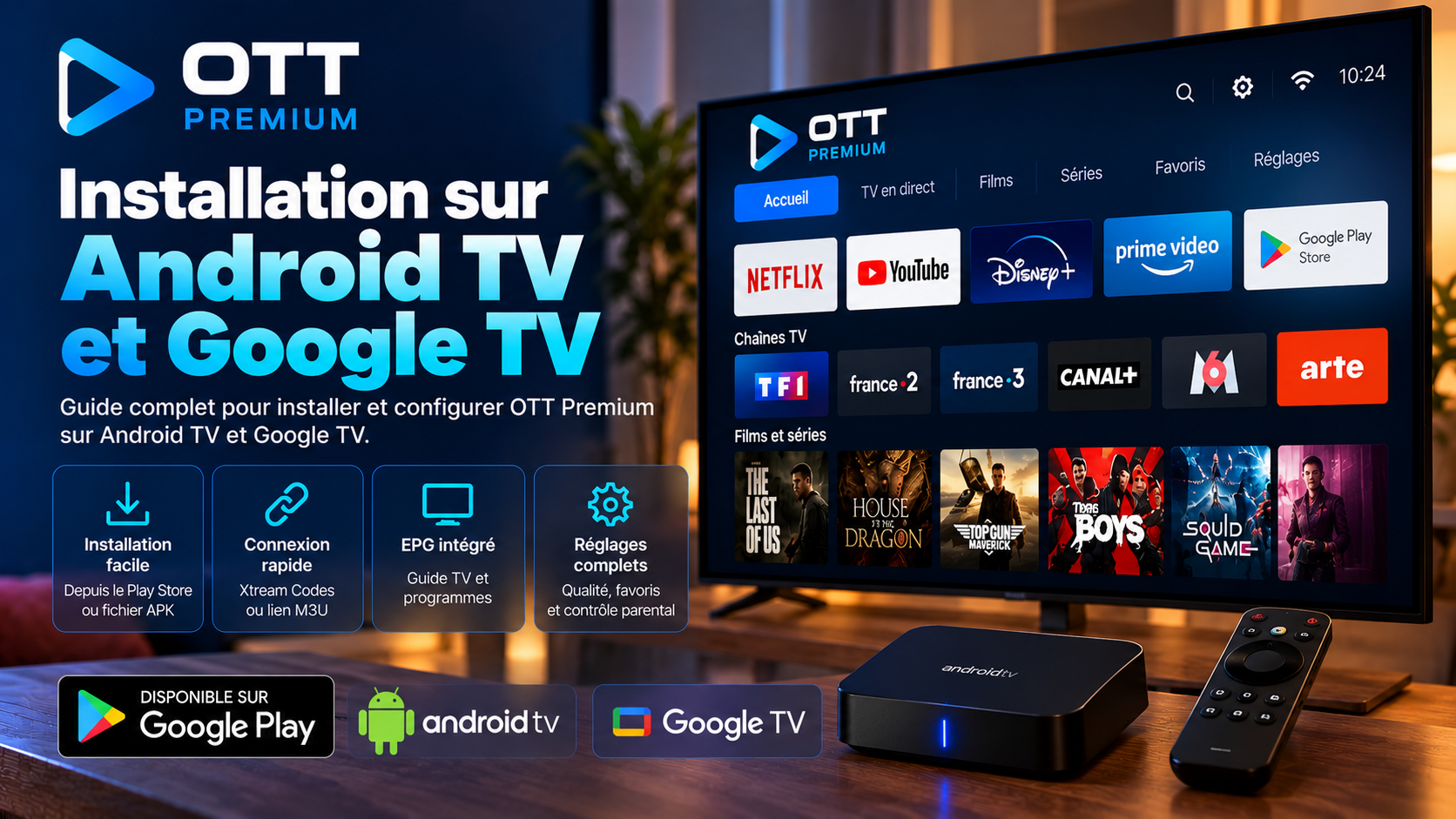
Configuration OTT Premium Android TV en 8 étapes
1. Identifier le système
Vérifiez dans les paramètres si l’appareil fonctionne sous Android TV ou Google TV. Cette étape évite d’utiliser une méthode prévue pour Samsung, LG ou Android mobile.
2. Mettre l’appareil à jour
Installez les mises à jour système disponibles, redémarrez l’appareil et vérifiez qu’il reste suffisamment de stockage pour le lecteur, le cache et l’EPG.
3. Choisir le lecteur
Choisissez un lecteur maniable à la télécommande, qui accepte explicitement la méthode d’accès prévue et fonctionne sur la version Android TV de l’appareil.
4. Installer proprement
Utilisez une boutique officielle ou une source vérifiable du développeur. Évitez les APK modifiés et les boutiques inconnues.
5. Ajouter un seul profil
Saisissez Xtream Codes ou M3U sans espace parasite et créez un seul profil de test avant d’importer d’autres configurations.
6. Laisser synchroniser
Attendez la fin du premier chargement des catégories, de l’EPG, des affiches et de la VOD avant de conclure qu’un élément manque.
7. Tester la stabilité
Commencez par trois chaînes HD, puis une chaîne Full HD. Comparez Wi-Fi et Ethernet avant de tester la 4K.
8. Conserver le réglage stable
Ne changez pas simultanément le réseau, le cache et le décodage. Gardez uniquement la modification qui améliore réellement la lecture.
Ce tutoriel concerne les appareils qui utilisent réellement Android TV ou Google TV, notamment certaines télévisions connectées et box certifiées. Il ne faut pas confondre le système de la télévision, le lecteur vidéo installé et les informations d’accès au service : ces trois éléments jouent des rôles différents. Un compte correctement renseigné dans un lecteur non compatible ne donnera pas forcément un résultat exploitable.
Vous n’avez pas besoin de suivre tous les réglages avancés pour commencer. L’objectif est d’obtenir un premier profil lisible, une navigation fluide à la télécommande et plusieurs contenus qui démarrent. Ensuite seulement, personnalisez l’EPG et les favoris. Pour un téléphone ou une tablette tactile, utilisez plutôt le tutoriel OTT Premium sur Android mobile.
Vérifier la compatibilité Android TV, Google TV ou box
Android TV et Google TV sont conçus pour une utilisation avec télécommande. Leur interface, leur boutique d’applications et leurs paramètres diffèrent d’un smartphone Android. Avant d’installer OTT Premium, ouvrez les paramètres de l’appareil et identifiez le système, la version Android, le stockage disponible et le type de réseau utilisé.
| Appareil | Vérification utile | Conseil OTT Premium |
|---|---|---|
| Téléviseur Android TV | Google Play, version système et stockage libre | Libérez de l’espace avant un EPG volumineux et gardez le téléviseur à jour. |
| Google TV | Système, disponibilité de l’application et réseau | Privilégiez un lecteur entièrement utilisable à la télécommande. |
| Box Android TV certifiée | Résolution, ports réseau, Wi-Fi et décodage matériel | Utilisez Ethernet pour les longues sessions lorsque le port est disponible. |
| NVIDIA Shield | Stockage, réseau Gigabit, décodage et version système | Consultez aussi le tutoriel OTT Premium NVIDIA Shield. |
| Smart TV Samsung | Système Tizen, pas Android TV | Utilisez le guide Samsung TV. |
| Smart TV LG | Système webOS, pas Android TV | Utilisez le guide LG TV. |
| Smartphone ou tablette Android | Interface tactile et non TV | Suivez le tutoriel OTT Premium Android mobile. |
Comment reconnaître Android TV ou Google TV sur une Smart TV ?
Ouvrez les paramètres puis les informations concernant l’appareil ou le système. Le fabricant peut organiser ses menus différemment. Recherchez la version du logiciel, le nom du système et les applications disponibles. La présence d’une connexion Internet ou d’un navigateur sur un téléviseur ne signifie pas qu’il fonctionne sous Android TV. Les TV Samsung utilisent généralement Tizen et les LG webOS ; leurs lecteurs et étapes d’installation sont différents.
Une box Android générique peut, elle aussi, se distinguer d’une box Android TV conçue pour la télévision. Vérifiez sa documentation et la compatibilité avec les applications optimisées pour télécommande. Une application destinée uniquement aux smartphones peut s’ouvrir mais rester inutilisable sans souris ou écran tactile. Pour un modèle qui ne correspond pas à ces cas, parcourez les tutoriels OTT Premium par appareil avant d’installer quoi que ce soit.
Une télévision 4K suffit-elle pour recevoir une vidéo 4K ?
Non. La résolution de la dalle n’indique ni le format exact du contenu, ni les capacités du lecteur, ni la stabilité du réseau. Une véritable lecture 4K suppose un contenu disponible dans cette définition, un décodeur compatible, une liaison vidéo adaptée lorsque vous utilisez une box externe et une connexion capable d’alimenter le flux. Une télévision 4K peut parfaitement afficher une source HD ou Full HD grâce à sa mise à l’échelle, sans lui ajouter les détails d’un flux natif 4K.
Préparer l’appareil avant l’installation
Une installation propre réduit les erreurs ensuite. Le lecteur doit disposer d’assez de mémoire, d’un stockage suffisant et d’un réseau stable pour charger les listes, l’EPG, les miniatures et la vidéo.
| Vérification | Pourquoi c’est important | Action recommandée |
|---|---|---|
| Mise à jour système | Une version ancienne peut limiter les applications et codecs disponibles. | Installez les mises à jour Android TV ou Google TV puis redémarrez. |
| Stockage libre | Le cache, les affiches et l’EPG occupent progressivement de l’espace. | Supprimez les applications inutiles et conservez une marge libre. |
| Date et heure | Une heure incorrecte peut perturber l’EPG et certaines connexions. | Activez date, heure et fuseau automatiques. |
| Réseau | La régularité compte davantage que le débit maximal affiché. | Préparez Ethernet ou un Wi-Fi 5 GHz proche du routeur. |
| Télécommande | Certains lecteurs mobiles restent difficiles à piloter sur TV. | Choisissez une application pensée pour navigation TV. |
| Informations d’accès | Une seule erreur de caractère peut provoquer un refus. | Préparez URL, identifiant et mot de passe sans les publier. |
Si vous avez déjà ajouté plusieurs profils ou testé de nombreuses applications, ne supprimez pas tout immédiatement. Notez les réglages qui fonctionnent, identifiez un lecteur principal, puis nettoyez uniquement ce qui est inutile. En cas de problème général après une ancienne configuration, le guide OTT Premium ne fonctionne pas permet de reprendre le diagnostic étape par étape.
Préparer les informations de connexion sans les exposer
Reprenez les indications reçues avec votre accès. Selon la méthode prévue, vous disposerez d’une adresse de serveur et d’identifiants, d’un lien M3U complet ou d’un mécanisme spécifique au lecteur. Gardez ces données dans un espace privé ; une adresse de playlist peut elle-même comporter des paramètres sensibles. Vérifiez également que l’accès est toujours valable et que la méthode proposée correspond à la version du lecteur.
Avec une télécommande, les erreurs de saisie sont fréquentes : lettres majuscules, chiffres ressemblants, espaces ajoutés automatiquement et caractères spéciaux. Si le téléviseur permet un moyen de saisie plus pratique, utilisez uniquement une méthode que vous maîtrisez et n’envoyez jamais le mot de passe à un service de copie inconnu. Les problèmes liés aux informations de compte sont détaillés dans le guide des erreurs d’authentification OTT Premium.
Vérifier la connexion au niveau du téléviseur
Un téléphone rapide sur le même Wi-Fi ne garantit pas que le téléviseur possède une liaison équivalente. Sa position, son antenne et les obstacles comptent. Vérifiez qu’il est connecté au bon réseau, puis lancez un test de débit sur l’appareil si un outil compatible est disponible. Notez le résultat à un moment proche de votre utilisation habituelle. Pour comparer les contraintes des différentes définitions, consultez le guide du débit Internet OTT Premium en HD et 4K.
Choisir une application adaptée à OTT Premium sur télévision
Le lecteur idéal n’est pas forcément celui qui possède le plus d’options. Sur Android TV, la priorité est une navigation claire à la télécommande, la prise en charge de la méthode d’accès fournie (Xtream ou M3U selon le compte), un EPG lisible et un décodage compatible avec le matériel. Commencez avec une seule application, car multiplier les lecteurs et profils rend le diagnostic plus difficile.
Lecteur compatible
Commencez par la page officielle des lecteurs compatibles afin d’utiliser la version et la méthode d’installation proposées pour le site.
TiviMate
Souvent apprécié sur Android TV pour la navigation à la télécommande, les favoris, l’EPG et une interface pensée pour grand écran.
IPTV Smarters ou équivalent
Peut convenir à une configuration simple lorsque l’application accepte directement les informations Xtream Codes ou une playlist M3U.
Lecteur externe
À utiliser comme test ponctuel si le lecteur interne rencontre un problème de rendu ou de codec. Évitez d’en faire la première modification sans diagnostic.
Les critères vraiment utiles pour un lecteur Android TV
Avant d’installer un lecteur, vérifiez surtout que les boutons, les paramètres et la recherche sont accessibles avec les flèches et la touche de validation de la télécommande. Examinez ensuite le format d’entrée demandé, la présence éventuelle d’un EPG, la gestion des sous-titres et des pistes audio, ainsi que les possibilités de reprise après une fermeture de l’application. Ces fonctions dépendent de la version et ne sont pas garanties par le seul nom du lecteur.
Les applications citées ici sont des exemples de catégories de lecteurs, pas une preuve de compatibilité avec chaque accès ni une garantie de présence dans la boutique de votre pays. Certaines fonctions avancées peuvent également nécessiter une licence d’application distincte. Cette éventuelle licence n’est pas équivalente à un abonnement au service. Évitez donc d’acheter une option avant d’avoir confirmé que votre méthode de connexion fonctionne dans l’application choisie.
Application de lecture ou service de contenus : quelle différence ?
Le lecteur affiche et organise des données auxquelles vous êtes autorisé à accéder ; il ne fournit pas nécessairement à lui seul les contenus. Le nom d’un lecteur n’est donc pas un identifiant de connexion. Si l’écran d’accueil demande un code ou présente des champs inconnus, relevez le nom et la version de l’application avant de chercher une autre procédure. Le guide général de configuration OTT Premium explique comment distinguer les différents formats d’accès.
Installer un lecteur compatible sur Android TV ou Google TV
- Depuis l’écran d’accueil, ouvrez Google Play ou la rubrique Applications de l’appareil.
- Recherchez le lecteur choisi avec la télécommande ou la commande vocale.
- Vérifiez le nom du développeur, la compatibilité Android TV et les autorisations demandées.
- Installez l’application puis ouvrez-la une première fois sans ajouter plusieurs profils.
- Si l’installation passe par un fichier APK, utilisez uniquement une source officielle ou vérifiable.
- Si Android demande l’autorisation d’installer depuis une source externe, accordez-la uniquement le temps nécessaire à cette installation puis désactivez-la ensuite si elle n’est plus utile.
- Redémarrez l’application après la première ouverture si l’interface ou ses composants ne se chargent pas correctement.
Où trouver les applications sur Google TV ?
Sur Google TV, recherchez l’application depuis l’écran d’accueil ou la rubrique dédiée aux applications, puis ouvrez sa fiche et vérifiez l’éditeur avant l’installation. Sur Android TV, le parcours passe généralement par la rubrique Applications ou Google Play. Les intitulés varient selon l’interface, la version et le fabricant. Si une application n’apparaît pas, cela peut venir d’une incompatibilité, de sa disponibilité régionale ou des paramètres du compte ; ne supposez pas qu’un APK trouvé ailleurs résoudra la situation.
Pour la procédure propre au système, Google décrit la recherche et l’installation d’applications sur Google TV et la gestion des applications sur Android TV. Ces ressources concernent le système d’exploitation, pas la fourniture d’accès OTT Premium.
Après l’installation, que faut-il voir avant d’ajouter le compte ?
Lancez le lecteur et identifiez son écran d’ajout de profil, sa version et les méthodes de connexion proposées. Si une inscription au lecteur ou une activation distincte apparaît, comprenez à quoi elle correspond avant de continuer. Vous devez pouvoir retrouver la procédure de connexion prévue pour votre accès. Ne multipliez pas les profils de test en cas d’hésitation : ils compliquent la comparaison et peuvent enregistrer de vieux paramètres.
Configurer OTT Premium avec Xtream Codes ou M3U
Choisissez la méthode qui correspond exactement aux informations reçues. Ne transformez pas une méthode en une autre au hasard : une mauvaise option peut produire une playlist vide, un refus de connexion ou un EPG incomplet.
| Informations reçues | Option à choisir | Erreurs fréquentes |
|---|---|---|
| URL du serveur + identifiant + mot de passe | Connexion Xtream Codes ou API équivalente | Espace invisible, protocole incorrect, champ inversé, URL tronquée. |
| Une URL complète de playlist | Ajouter une playlist M3U par URL | Copie partielle, saut de ligne, caractère manquant. |
| Fichier M3U local | Importer un fichier si le lecteur le permet | Fichier ancien, déplacé, supprimé ou sans autorisation d’accès. |
- Créez un profil de test avec un nom simple, par exemple « Salon OTT Premium ».
- Retapez manuellement les champs sensibles si le copier-coller semble ajouter des espaces.
- Validez la connexion et attendez la fin du chargement initial.
- Ne créez pas immédiatement un second profil avec les mêmes accès.
- En cas de message 401, 403 ou « Invalid details », utilisez le guide d’erreur d’authentification OTT Premium.
Pour repartir d’une base complète, consultez aussi le guide de configuration OTT Premium, qui relie installation, accès, application et premiers tests.
Xtream Codes : saisie pas à pas à la télécommande
Lorsque vous avez reçu un serveur, un nom d’utilisateur et un mot de passe pour une connexion de type Xtream, choisissez cette méthode dans le lecteur si elle est proposée. Donnez au profil un nom local facile à identifier, puis reportez l’adresse du serveur telle qu’elle a été transmise : protocole, domaine, port éventuel et chemin doivent rester cohérents. Saisissez ensuite les identifiants dans les bons champs, sans coller un lien M3U dans le champ du serveur.
Avant de valider, vérifiez un caractère après l’autre : une lettre « O » peut ressembler au chiffre « 0 », tandis qu’une espace ajoutée par un clavier peut suffire à faire échouer la demande. Si le lecteur refuse la connexion, conservez le message exact. Ne générez pas vous-même une autre adresse de serveur et ne tentez pas des dizaines de connexions consécutives. Faites plutôt confirmer la méthode, le statut du compte et les informations utilisées.
M3U : importer une adresse sans la tronquer
Si vous avez reçu une URL de playlist, utilisez l’option de liste distante prévue à cet effet. Copiez la totalité de l’URL, y compris ses paramètres, puis enregistrez le profil. Selon l’application, un EPG peut être proposé automatiquement ou nécessiter une adresse distincte. Ne créez pas une adresse EPG à partir d’un exemple trouvé sur Internet et n’insérez pas le lien dans un outil de conversion inconnu : il peut contenir des données privées.
La présence des catégories indique qu’une partie de l’import a abouti, mais ne garantit pas que chaque vidéo puisse être lue. Lancez ensuite un contenu disponible puis un deuxième, afin de distinguer une erreur d’importation d’une erreur de lecture. Si le profil est refusé, reportez-vous au diagnostic de connexion OTT Premium avant toute réinstallation.
Réussir la première synchronisation du lecteur
La première ouverture peut être plus lente que les suivantes parce que le lecteur télécharge les catégories, le guide des programmes, les affiches, les métadonnées et parfois les listes VOD. Fermer l’application trop tôt ou effacer immédiatement son cache peut rallonger ce processus.
Catégories
Attendez que les groupes soient complètement chargés avant de masquer ou réorganiser des éléments.
EPG
Laissez le guide terminer sa première mise à jour. Un EPG vide pendant les premières minutes ne signifie pas forcément que la configuration est incorrecte.
VOD
Les affiches et descriptions peuvent arriver progressivement. Testez d’abord la lecture avant d’évaluer l’apparence de la bibliothèque.
Favoris
Ajoutez quelques chaînes seulement, puis vérifiez que le zapping et la navigation restent rapides.
Pourquoi les listes, logos et programmes n’apparaissent-ils pas ensemble ?
Un lecteur peut charger successivement les catégories, les titres, les affiches et les données du guide des programmes. Ces éléments proviennent parfois d’imports différents. Il est donc possible de voir les rubriques alors que les miniatures continuent à apparaître ou que l’EPG reste provisoirement vide. L’ordre et la durée dépendent de l’application, du volume de données et de la connexion, sans durée universelle à respecter.
Attendez que le processus se termine, puis utilisez une seule fois l’actualisation prévue dans l’application si nécessaire. Vérifiez les filtres de catégories et les favoris avant de conclure qu’un programme manque. Évitez de vider le cache pendant chaque chargement : certaines applications devront alors récupérer à nouveau des données. Si une catégorie entière reste absente, notez son nom, le lecteur utilisé et le résultat d’un essai sur un autre réseau avant de contacter le support.
Régler l’EPG, les favoris, les catégories et la VOD
Une fois OTT Premium fonctionnel, simplifiez l’interface au lieu d’activer toutes les options. Les appareils avec peu de mémoire peuvent ralentir lorsqu’ils chargent trop de catégories, plusieurs sources EPG ou un grand nombre d’images.
| Élément | Réglage conseillé | Quand intervenir |
|---|---|---|
| EPG | Une source principale et synchronisation complète | Nettoyer seulement si le guide reste vide ou très lent après plusieurs essais. |
| Favoris | Commencer par une courte liste | Ajouter progressivement une fois le lecteur stable. |
| Catégories | Masquer uniquement les groupes inutiles | Après validation de la configuration. |
| VOD | Laisser terminer le chargement des affiches | Redémarrer si l’interface reste incomplète longtemps. |
| Cache | Valeur normale ou automatique | Vider seulement en cas de lenteur ou données locales corrompues. |
EPG vide ou horaires décalés : quoi contrôler ?
Le guide électronique des programmes dépend à la fois des données disponibles et du lecteur. Une chaîne qui se lance sans afficher son programme n’indique pas automatiquement un échec d’authentification. Commencez par vérifier le fuseau horaire et la synchronisation de l’horloge du téléviseur. Contrôlez ensuite la source du guide, puis actualisez les données si cette option existe. Pour un décalage horaire, notez le réglage actuel avant toute correction manuelle.
Dans un foyer, des favoris bien choisis simplifient le passage d’une chaîne à une autre. Ajoutez quelques contenus réellement utilisés, fermez le lecteur puis vérifiez que la sélection persiste. Des groupes personnalisés peuvent être pratiques, mais leur disponibilité dépend de l’application. Ne créez pas plusieurs imports de la même playlist uniquement pour organiser les favoris : cela augmente la confusion lorsque vous devez diagnostiquer un problème.
Que vérifier lorsque la VOD apparaît sans démarrer ?
Une affiche ou une fiche détaillée prouve uniquement que les métadonnées ont été chargées. Si une vidéo ne démarre pas, comparez un autre titre disponible avant d’effacer le profil. Les fonctions VOD et séries ne sont à tester que si elles sont proposées avec votre accès. Si le comportement est différent entre deux contenus, relevez les titres concernés et l’étape du blocage : écran noir, chargement infini, erreur affichée ou son absent.
Optimiser le lecteur, le cache et le décodage
Les réglages du lecteur utilisé avec OTT Premium doivent rester simples tant que tout fonctionne. Une modification agressive du buffer, du décodage ou du lecteur externe peut créer de nouveaux symptômes et rendre le diagnostic moins clair.
| Réglage | Point de départ | Quand le modifier |
|---|---|---|
| Décodage vidéo | Réglage par défaut ou matériel si stable | Tester logiciel/matériel en cas d’écran noir, son sans image ou saccades. |
| Buffer | Normal ou moyen | Augmenter légèrement seulement si le réseau présente de petites variations. |
| Lecteur externe | Lecteur interne | Comparer uniquement si un format précis ou un codec échoue. |
| EPG | Une source utile | Réduire les imports si les menus deviennent lourds. |
| Qualité vidéo | HD puis Full HD | Tester la 4K uniquement après validation du réseau et du décodage. |
| Autodémarrage | Désactivé pendant le diagnostic | Activer ensuite si le lecteur reste stable au démarrage de la TV. |
Matériel ou logiciel : comment comparer le décodage ?
Le décodage matériel exploite les capacités vidéo intégrées à l’appareil et peut réduire la charge de calcul. Le décodage logiciel utilise davantage le processeur dans les cas où il est proposé. Aucun réglage n’est supérieur dans toutes les situations : cela dépend du codec, de la source, du lecteur et de la version du système. En cas de son sans image ou de saccades sur certains contenus, notez la valeur actuelle, essayez l’autre option lorsqu’elle existe et restaurez la première si le résultat se dégrade.
Faut-il augmenter la mémoire tampon pour supprimer les coupures ?
Une mémoire tampon plus grande peut absorber certaines petites irrégularités, mais elle ne crée pas de débit Internet et ne corrige pas un décodeur incompatible. Elle peut aussi retarder le démarrage ou le changement de chaîne. Gardez la valeur par défaut tant que la lecture fonctionne. Si un réglage est disponible et que les coupures persistent après les essais réseau, comparez une modification mesurée, puis conservez uniquement celle qui améliore réellement la situation.
Une fermeture régulière du lecteur n’est pas forcément due au buffer. Vérifiez les mises à jour, les ressources disponibles et le cache avant de modifier les réglages avancés. Le guide de dépannage général OTT Premium sépare les problèmes d’application, les erreurs de compte et les difficultés de lecture.
Stabiliser la lecture OTT Premium : Ethernet, Wi-Fi, Full HD et 4K
Une connexion rapide peut rester instable. Pour la vidéo en direct, la régularité, la latence locale, les interférences Wi-Fi et les usages concurrents comptent autant que le débit maximal. Le test le plus utile consiste à conserver le même appareil, le même lecteur et le même contenu, puis à ne changer que la connexion.
| Situation | Test prioritaire | Interprétation probable |
|---|---|---|
| Buffering sur plusieurs chaînes | Comparer Ethernet et Wi-Fi 5 GHz | Si Ethernet devient fluide, concentrez-vous sur le Wi-Fi ou le routeur. |
| HD stable, Full HD instable | Rapprocher l’appareil du routeur puis tester Ethernet | Le réseau ou l’appareil manque de marge. |
| Full HD stable, 4K instable | Tester 10 minutes en Full HD puis décodage matériel | La limite se situe probablement au niveau de la marge réseau ou du décodage. |
| Coupures surtout le soir | Mettre en pause jeux, sauvegardes et téléchargements | Le réseau du foyer peut être plus chargé. |
| Un seul contenu pose problème | Tester plusieurs chaînes et une VOD | Évitez de modifier toute l’installation pour un problème isolé. |
Quel débit prévoir pour la HD, la Full HD et la 4K ?
Pour dimensionner une connexion, les budgets indicatifs utilisés dans le guide dédié sont de 5 à 8 Mbit/s disponibles pour un écran HD, de 10 à 15 Mbit/s pour la Full HD et de 25 à 35 Mbit/s pour la 4K. Il s’agit de repères de confort, pas de seuils techniques officiels ni de débits consommés en permanence. Les besoins réels dépendent de la source, de sa compression et des autres activités du foyer. Retrouvez les explications dans le comparatif de débit OTT Premium HD, Full HD et 4K.
Ethernet ou Wi-Fi sur un téléviseur Android ?
Un câble Ethernet peut simplifier le diagnostic en éliminant les variations de la liaison radio locale, mais n’est pas obligatoire pour toutes les installations. Sur certains téléviseurs, un Wi-Fi bien reçu peut offrir une meilleure capacité utile qu’un ancien port filaire limité ; l’essentiel est de mesurer et de comparer au même emplacement. Le Wi-Fi 5 GHz peut être performant à courte distance, tandis que le 2,4 GHz porte souvent plus loin : ni l’un ni l’autre n’est garanti sans test réel.
Si Ethernet fonctionne et que le Wi-Fi coupe, comparez les bandes, la distance, les obstacles et le point d’accès utilisé. Si les deux connexions donnent le même résultat, le problème peut aussi concerner le lecteur, le contenu ou la source. Consultez notre guide Wi-Fi ou Ethernet pour OTT Premium pour choisir selon votre logement et votre installation.
Plusieurs téléviseurs et téléchargements en arrière-plan
La connexion Internet est partagée. Deux vidéos Full HD simultanées, une mise à jour de console et une visioconférence ne sollicitent pas le réseau de la même manière qu’un seul téléviseur. Additionnez les lectures réellement actives, puis prévoyez une réserve pour le reste du foyer. Vérifiez séparément que votre formule autorise le nombre de connexions souhaité : disposer du débit nécessaire n’accorde pas automatiquement des sessions supplémentaires.
Sur un partage mobile 4G ou 5G, surveillez aussi la quantité de données consommées. Un flux vidéo peut utiliser plusieurs gigaoctets par heure selon son débit moyen. Le guide de consommation Internet OTT Premium explique comment estimer votre volume quotidien et mensuel, sans confondre le budget de connexion avec le débit réellement transmis.
Réglages selon l’appareil Android TV
Téléviseur Android TV
Surveillez surtout le stockage et le Wi-Fi intégré. Si la TV possède un port Ethernet, comparez-le au Wi-Fi pour déterminer si les coupures viennent du réseau sans fil.
Google TV
Gardez le système et les applications à jour, fermez les applications inutiles et utilisez un lecteur parfaitement utilisable avec la télécommande.
Box Android TV
Privilégiez Ethernet si disponible, gardez une marge de stockage et évitez d’installer plusieurs lecteurs qui importent chacun le même EPG.
NVIDIA Shield
La Shield dispose généralement de bonnes capacités de décodage et de réseau. En cas de problème, isolez plutôt le lecteur, le réglage vidéo ou la connexion en suivant le tutoriel NVIDIA Shield.
Fire TV Stick
Le Fire TV Stick ne suit pas exactement le même parcours Android TV. Consultez le guide OTT Premium Fire TV Stick pour l’installation et les réglages adaptés.
Apple TV
Apple TV utilise tvOS et nécessite une méthode différente. Utilisez le tutoriel OTT Premium Apple TV plutôt que ce guide Android TV.
Box HDMI, port réseau et télécommande : trois contrôles spécifiques
Lorsque vous utilisez une box externe, vérifiez son alimentation, son câble HDMI et l’entrée sélectionnée sur le téléviseur. Un écran entièrement noir, y compris dans les menus de la box, peut signaler un problème différent de la lecture vidéo. Si les menus apparaissent normalement mais qu’un contenu reste noir, comparez les vidéos et les options de décodage avant de changer le câble ou de réinitialiser le système.
Pour la NVIDIA Shield, consultez son tutoriel spécifique OTT Premium : les options réseau, le stockage et la navigation peuvent différer de ceux d’un téléviseur intégré. Un Fire TV Stick possède également un parcours distinct de celui d’Android TV, même si certaines applications ou méthodes sont similaires. Utilisez le guide Fire TV Stick plutôt que de suivre un écran qui n’existe pas sur votre modèle.
Valider la configuration OTT Premium avec des tests croisés
- Redémarrez Android TV ou Google TV après la première configuration.
- Attendez le chargement complet des catégories, de l’EPG et de la VOD.
- Testez trois contenus HD différents pendant quelques minutes.
- Testez ensuite un contenu Full HD pendant dix minutes.
- Comparez Wi-Fi 5 GHz et Ethernet avec le même contenu si le buffering apparaît.
- Testez un second lecteur uniquement si le problème semble limité à l’application.
- Testez la 4K seulement après une Full HD parfaitement stable.
- Notez appareil, lecteur, réseau, qualité, heure et message d’erreur avant de contacter le support.
Comment reconnaître un test réellement concluant ?
Un essai unique et très bref peut passer alors qu’une difficulté réapparaît plus tard. Pour valider l’installation, vérifiez que le profil reste enregistré après redémarrage, que la navigation à la télécommande est fluide et que plusieurs contenus proposés par votre accès se lancent. Répétez un essai à un horaire d’usage habituel, avec les autres équipements de la maison actifs comme ils le sont normalement.
Si une lecture fonctionne uniquement après avoir changé de réseau, notez cette différence, mais ne concluez pas automatiquement à un blocage de l’opérateur : le Wi-Fi, le routeur ou une variation temporaire peuvent aussi expliquer le résultat. Si une seule vidéo reste problématique, évitez une réinstallation complète. Une comparaison contrôlée constitue un meilleur point de départ pour le diagnostic OTT Premium des coupures et du buffering.
Corriger les problèmes fréquents sur Android TV
| Problème | Cause probable | Premier test | Guide utile |
|---|---|---|---|
| Identifiants refusés | Erreur de saisie ou mauvais format | Retaper URL, identifiant et mot de passe | Authentification OTT Premium |
| Écran noir | Décodage, codec ou lecteur | Tester plusieurs contenus puis changer le mode de décodage | Dépannage général |
| Buffering | Wi-Fi, routeur, appareil ou qualité trop élevée | Tester Ethernet puis revenir temporairement en HD | Résoudre le buffering |
| EPG vide | Synchronisation incomplète ou cache | Attendre, actualiser puis redémarrer le lecteur | Configuration complète |
| Application lente | Stockage faible, cache ou trop de processus | Libérer de l’espace et fermer les applications | Support OTT Premium |
| Une seule TV ne fonctionne pas | Réglage local ou compatibilité | Tester le même profil sur un autre appareil | Tous les tutoriels |
| Sessions refusées | Nombre de connexions simultanées atteint | Fermer les autres appareils | Formules et connexions |
Application introuvable, impossible à installer ou qui se ferme
Une application absente de la boutique peut être incompatible avec votre version du système ou indisponible selon le modèle et le pays. Commencez par vérifier l’éditeur, le nom exact de l’application et les mises à jour système. Si elle se ferme juste après l’ouverture, redémarrez l’appareil, vérifiez le stockage puis essayez une actualisation du lecteur. N’effacez pas immédiatement les données si vous avez un profil actif.
Erreur de connexion ou catégories visibles sans lecture
Lorsque l’application refuse le compte dès l’ajout, examinez d’abord les identifiants et la méthode choisie. Si les catégories s’affichent mais que la lecture échoue, l’import du profil a au moins partiellement fonctionné ; vérifiez alors le contenu concerné, le lecteur et le réseau. Un message « 401 » ou « 403 » mérite un diagnostic précis sans supposer qu’il impose un nouvel abonnement. Le guide des codes 401 et 403 OTT Premium présente cette distinction.
Écran noir avec du son, ou image sans son
Pour un écran noir avec du son, comparez différents contenus et observez si les menus restent visibles. Si c’est le cas, le décodage et le lecteur méritent un contrôle. Pour une image sans son, vérifiez d’abord le mode silencieux, la piste audio choisie, la sortie audio vers une barre de son et les autres contenus. Ne changez pas à la fois le décodage et le format audio, afin de conserver un test interprétable.
Erreurs à éviter lors de la configuration OTT Premium
Installer plusieurs lecteurs immédiatement
Vous multipliez les caches, les profils et les variables. Validez d’abord une application avant d’en comparer une seconde.
Passer directement en 4K
Commencez en HD puis Full HD. Une 4K instable ne prouve pas que toute l’installation est défaillante.
Effacer les données trop tôt
Videz éventuellement le cache, mais notez les accès et les réglages avant toute suppression de données ou réinstallation.
Changer plusieurs réglages ensemble
Modifiez réseau, cache, lecteur ou décodage un par un pour obtenir un diagnostic exploitable.
Utiliser une URL hors contexte
Ne mélangez pas Xtream Codes, M3U et fichier local. Utilisez exactement la méthode correspondant aux informations reçues.
Partager les identifiants dans une capture
Masquez URL, nom d’utilisateur, mot de passe et toute donnée privée avant d’envoyer une image au support.
Diagnostic avancé sur Android TV
Quand l’installation fonctionne partiellement, le meilleur réflexe n’est pas de réinstaller immédiatement. Un diagnostic utile consiste à comparer des situations très précises afin de savoir si le problème vient de la connexion, de l’appareil, du lecteur ou uniquement d’un contenu. Cette méthode évite de perdre une configuration déjà correcte.
| Résultat observé | Ce que cela indique | Étape suivante |
|---|---|---|
| Le même contenu fonctionne en Ethernet mais pas en Wi-Fi | Les accès et le lecteur savent fonctionner ; le réseau sans fil devient la piste principale. | Rapprocher la TV du routeur, tester le 5 GHz, redémarrer le routeur et limiter les usages concurrents. |
| Le même profil fonctionne dans une seconde application | Le premier lecteur, son cache ou son mode de décodage est probablement impliqué. | Revenir aux réglages par défaut du premier lecteur avant toute réinstallation. |
| Les menus sont rapides mais la vidéo coupe | La synchronisation du profil fonctionne, mais le réseau ou le décodage vidéo manque de marge. | Tester HD, Full HD, Ethernet et le mode de décodage. |
| Les menus et l’EPG deviennent eux aussi très lents | Stockage faible, cache important ou surcharge de l’appareil possible. | Redémarrer, fermer les applications, libérer de l’espace et réduire les imports inutiles. |
| Une seule chaîne ne démarre pas | Le problème peut être isolé à ce contenu. | Tester plusieurs chaînes et VOD avant de modifier le réseau ou le lecteur. |
| Tout fonctionne sur une autre connexion | Le réseau domestique, un VPN, un DNS privé ou un filtrage local peut être en cause. | Tester sans VPN, avec DNS automatique et après redémarrage du routeur. |
| Tout fonctionne sur un autre appareil du foyer | Le compte et la connexion sont probablement utilisables ; l’appareil Android TV doit être contrôlé. | Vérifier stockage, version système, application, cache et décodage sur la TV concernée. |
Quand vider le cache ?
Vider le cache est pertinent lorsque l’application devient anormalement lente, affiche des données anciennes ou reste bloquée après une synchronisation. Ce n’est pas une solution universelle au buffering : si Ethernet est stable et le Wi-Fi instable, le cache ne corrigera pas la qualité du signal. Commencez donc par identifier le symptôme avant de nettoyer les données locales.
Quand réinstaller l’application ?
La réinstallation vient après les contrôles simples : redémarrage, mise à jour, vérification du stockage, test réseau, nettoyage du cache et essai d’un second lecteur. Avant de désinstaller, notez le nom du profil et la méthode d’accès. Si vous avez un problème d’identifiants, une réinstallation ne corrigera pas une URL ou un mot de passe erroné ; utilisez plutôt le diagnostic d’authentification OTT Premium.
Quand tester un autre appareil ?
Un second appareil fournit un point de comparaison très utile. Si le profil fonctionne sur un smartphone Android mais pas sur le téléviseur, comparez la version de l’application, le réseau utilisé et le décodage. Le tutoriel Android mobile OTT Premium peut servir de référence pour ce test. À l’inverse, si le même problème apparaît partout, consultez le guide de dépannage général OTT Premium.
Comment distinguer un problème de réseau d’un problème de lecteur ?
Faites des essais qui ne changent qu’un paramètre à la fois. Pour examiner le Wi-Fi, gardez la même télévision, le même lecteur et la même vidéo, puis passez à Ethernet si la liaison est disponible. Pour examiner une application, gardez l’appareil et le réseau identiques et comparez un deuxième lecteur uniquement s’il accepte une méthode de connexion confirmée et si les conditions de votre accès autorisent cet essai.
Le résultat n’est jamais une preuve absolue à lui seul. Une vidéo peut avoir changé entre deux essais ou une difficulté temporaire peut avoir disparu. C’est pourquoi le message affiché, l’heure, la qualité utilisée et les modifications effectuées constituent des informations utiles. Évitez également de contourner des restrictions réseau ou d’utiliser des adresses serveur inconnues pour obtenir une connexion : il faut d’abord confirmer les paramètres autorisés.
Lorsque le même profil ne fonctionne pas sur un second appareil
Commencez par vérifier si les deux applications utilisent bien le même format de connexion. La présence de champs différents peut signifier que les lecteurs n’attendent pas les mêmes données. Contrôlez ensuite les conditions de lectures simultanées : fermez la première session avant le test lorsque cela est nécessaire. Si les deux appareils échouent, gardez les messages exacts et faites vérifier le statut du compte plutôt que de modifier les mots de passe au hasard.
Maintenir la lecture stable dans le temps
Une installation peut être stable le premier jour puis ralentir après plusieurs semaines si le stockage se remplit, si l’EPG devient plus lourd ou si Android TV accumule des applications. Un entretien léger et occasionnel suffit généralement ; évitez les nettoyages agressifs et les réinitialisations répétées.
Garder du stockage libre
Supprimez les applications que vous n’utilisez plus et surveillez l’espace disponible. Les miniatures, caches et données EPG peuvent augmenter progressivement, surtout sur les téléviseurs disposant de peu de mémoire interne.
Mettre à jour sans multiplier les changements
Installez les mises à jour système et applicatives disponibles, puis vérifiez la lecture avant de modifier d’autres paramètres. Si un problème apparaît juste après une mise à jour, notez précisément sa date et le symptôme.
Redémarrer réellement l’appareil
Quitter le lecteur n’équivaut pas toujours à redémarrer Android TV. Un redémarrage complet peut libérer de la mémoire et fermer les processus qui restent actifs en arrière-plan.
Limiter les profils et sources EPG
Conservez uniquement les profils utiles. Plusieurs imports identiques augmentent le temps de synchronisation et compliquent le diagnostic lorsque l’application ralentit.
Contrôler le Wi-Fi après un déplacement
Une TV déplacée, un meuble ajouté ou un routeur repositionné peut modifier la qualité du signal. Si des coupures apparaissent soudainement, comparez à nouveau Wi-Fi 5 GHz et Ethernet.
Conserver une configuration connue
Une fois OTT Premium stable, évitez de modifier le buffer, le décodage et le lecteur sans raison. Une configuration simple et reproductible facilite toute intervention future.
Quand faut-il effectuer un entretien ?
Il n’est pas nécessaire de vider systématiquement le cache chaque semaine ni de réinstaller le lecteur lorsqu’il fonctionne correctement. Intervenez lorsqu’un symptôme identifiable apparaît : ralentissement des menus, fermeture répétée, stockage presque plein, guide des programmes qui ne se met plus à jour. Notez ce qui était stable auparavant et l’éventuelle mise à jour qui précède la difficulté.
Gardez les informations d’accès à un emplacement privé et séparé de l’appareil lorsque c’est possible. Si vous remplacez une télévision ou une box, préparez d’abord la méthode d’installation adaptée au nouveau système, puis confirmez les conditions de connexion prévues par votre formule. Les tutoriels OTT Premium regroupent les différentes plateformes afin d’éviter de copier des réglages propres à une autre famille d’appareils.
Cas concrets sur Android TV et Google TV
OTT Premium est fluide la journée mais coupe le soir
Commencez par vérifier les usages du foyer : sauvegardes cloud, consoles, téléchargements, vidéos sur d’autres écrans ou mises à jour automatiques. Reproduisez ensuite le problème avec le même contenu en Ethernet. Si Ethernet reste stable, travaillez sur le Wi-Fi ; si les coupures sont identiques, testez la qualité vidéo et le lecteur avant de modifier les accès.
L’application démarre vite mais l’EPG met longtemps à apparaître
Laissez la synchronisation terminer une fois complètement. Si l’EPG reste lent à chaque démarrage, réduisez les sources ou catégories inutiles et vérifiez le stockage libre. Évitez d’effacer le cache après chaque ouverture : cela peut obliger l’application à reconstruire des données qu’elle aurait pu réutiliser.
La HD fonctionne mais la 4K se fige
Ne considérez pas immédiatement l’installation comme défaillante. La 4K augmente les besoins réseau et de décodage. Validez la Full HD pendant une durée suffisante, testez Ethernet, puis comparez le décodage matériel et logiciel si l’application propose ce choix. Le guide buffering OTT Premium détaille ce protocole.
Le profil fonctionne sur téléphone mais pas sur la TV
Cela indique que les informations peuvent fonctionner dans certaines conditions ; vérifiez également les sessions autorisées et les différences de lecteur. Comparez le lecteur, la version Android, le réseau et la méthode de décodage entre les appareils. Vérifiez également qu’aucune autre session n’utilise simultanément une connexion non prévue par la formule ; la page Tarifs OTT Premium permet de vérifier les options de connexion proposées.
Android TV affiche un écran noir avec du son
Ce symptôme oriente davantage vers le rendu vidéo que vers le réseau seul. Testez plusieurs contenus, puis changez le mode de décodage si cette option existe. Un lecteur alternatif peut servir de comparaison temporaire. Si l’écran noir apparaît dans plusieurs applications, vérifiez aussi les mises à jour système et les réglages vidéo de l’appareil.
Une mise à jour Android TV modifie le comportement du lecteur
Vérifiez d’abord si le lecteur possède lui aussi une mise à jour compatible. Redémarrez l’appareil, puis testez la lecture avec les réglages qui fonctionnaient auparavant. Si l’application se ferme, examinez le stockage et les options de maintenance de l’appareil sans effacer immédiatement les données. Notez la version du système et du lecteur au moment de la panne : cette chronologie est utile à l’assistance, mais n’établit pas à elle seule la responsabilité de la mise à jour.
Deux téléviseurs fonctionnent séparément, mais pas ensemble
Vérifiez deux points distincts. D’abord, le réseau possède-t-il assez de débit pour les lectures simultanées et les autres usages ? Ensuite, la formule autorise-t-elle le nombre de sessions utilisées ? Fermez l’une des lectures et refaites un test propre avant de contacter le support. Les formules OTT Premium présentent les durées disponibles ; demandez confirmation des droits de connexion liés à votre commande si nécessaire.
Préparer une demande de support OTT Premium utile
Un message précis permet d’éviter les mêmes questions et accélère le diagnostic. N’envoyez jamais votre mot de passe dans une capture publique ou un groupe.
| Information | Exemple | Pourquoi |
|---|---|---|
| Appareil | Google TV, Sony Android TV, box Android TV, NVIDIA Shield | Identifier les réglages disponibles. |
| Version système | Android TV / Google TV + version | Vérifier compatibilité et mises à jour. |
| Lecteur | OTT Premium, TiviMate, Smarters ou autre | Adapter le diagnostic à l’application. |
| Méthode d’accès | Xtream Codes ou M3U | Vérifier le format sans exposer les identifiants. |
| Connexion | Ethernet, Wi-Fi 5 GHz, VPN activé ou non | Distinguer réseau, appareil et lecteur. |
| Symptôme | 401, écran noir, EPG vide, buffering, application lente | Orienter vers le bon test. |
| Tests réalisés | Redémarrage, Ethernet, autre lecteur, HD puis Full HD | Éviter les manipulations répétées. |
Un message d’assistance qui permet de gagner du temps
Indiquez le modèle de télévision ou de box, Android TV ou Google TV et sa version, le nom exact du lecteur, le message d’erreur, l’étape qui échoue et les réseaux testés. Si un seul contenu est concerné, précisez son titre ou sa chaîne et l’heure du test. Mentionnez également les modifications déjà tentées pour éviter de répéter des essais sans intérêt.
Joignez si besoin une capture recadrée sur le symptôme, sans URL privée de playlist, code d’activation, identifiant ou mot de passe. Une référence de commande peut aider à identifier la formule, mais elle ne doit pas être publiée dans un forum. Retrouvez le canal officiel sur la page Contact OTT Premium. Une demande précise est plus utile qu’un simple « ça ne fonctionne pas ».
FAQ — OTT Premium sur Android TV et Google TV
Comment installer OTT Premium sur Android TV ?
Vérifiez Android TV ou Google TV, installez OTT Premium ou un lecteur compatible depuis une source vérifiée, choisissez Xtream Codes ou M3U selon les informations reçues, ajoutez un seul profil puis laissez la première synchronisation se terminer.
OTT Premium fonctionne-t-il sur Google TV ?
Oui si l’application ou le lecteur choisi est compatible avec votre appareil Google TV et avec le format d’accès utilisé. Vérifiez la disponibilité de l’application, le stockage, la version système et la stabilité du réseau.
Xtream Codes ou M3U : que choisir ?
Utilisez Xtream Codes si vous avez une URL de serveur, un identifiant et un mot de passe. Utilisez M3U si vous avez reçu une URL complète de playlist ou un fichier compatible.
Pourquoi l’EPG OTT Premium reste-t-il vide ?
La première synchronisation peut demander du temps. Attendez, vérifiez le réseau, relancez le lecteur et ne nettoyez le cache EPG qu’après avoir confirmé que le chargement reste bloqué.
Ethernet est-il obligatoire pour OTT Premium ?
Non. Un Wi-Fi 5 GHz stable peut suffire, mais Ethernet reste le meilleur test de référence pour éliminer les variations du Wi-Fi et diagnostiquer un problème de buffering.
Pourquoi la 4K coupe alors que la Full HD fonctionne ?
La 4K exige davantage de marge réseau et de puissance de décodage. Si la Full HD reste stable, testez Ethernet, le décodage matériel et l’appareil avant de modifier toute la configuration.
Que faire si OTT Premium affiche un écran noir ?
Testez plusieurs contenus, redémarrez le lecteur, puis essayez un autre mode de décodage ou un autre lecteur compatible. Si le son fonctionne mais pas l’image, le décodage devient une piste importante.
Pourquoi OTT Premium bufferise surtout le soir ?
Le réseau domestique peut être plus chargé. Mettez en pause sauvegardes cloud, téléchargements et jeux, testez Ethernet et comparez exactement le même contenu.
Puis-je installer OTT Premium par APK ?
Oui si l’appareil le permet et si le fichier provient d’une source vérifiée. Utilisez le fichier proposé par le site ou une source officielle du développeur et évitez les APK modifiés.
Comment utiliser OTT Premium sur téléphone Android ?
Le téléphone utilise une interface tactile différente de la télévision. Consultez le guide OTT Premium smartphone et tablette Android.
Comment passer d’Android TV à un autre appareil ?
Utilisez le tutoriel correspondant : Fire TV Stick, Apple TV, iPhone/iPad, Windows PC ou MacBook.
Comment savoir si mon téléviseur utilise Android TV ou Google TV ?
Ouvrez les paramètres, puis les informations système. Le nom du fabricant ou la mention « Smart TV » ne suffit pas à identifier le logiciel. Si votre modèle utilise Tizen ou webOS, consultez plutôt les tutoriels Samsung ou LG. Une box Android non certifiée peut aussi avoir une interface différente de celle d’Android TV.
Pourquoi le lecteur n’apparaît-il pas dans Google Play ?
La disponibilité dépend notamment du modèle, de la version du système, de la région et de l’éditeur. Vérifiez le nom exact et les mises à jour, puis recherchez une procédure officielle compatible. Évitez les APK modifiés et les téléchargements dont vous ne connaissez pas la provenance.
Puis-je utiliser un compte Xtream dans n’importe quel lecteur ?
Non. Il faut que le lecteur prenne en charge la méthode concernée et que celle-ci corresponde aux informations fournies avec votre accès. N’interprétez pas un code de téléchargement comme des identifiants Xtream et n’inventez pas une adresse serveur pour remplir les champs.
Comment entrer une URL M3U avec une télécommande ?
Utilisez l’option de playlist distante si elle existe, puis saisissez ou collez l’adresse complète dans le champ prévu. Vérifiez les caractères, les espaces et les paramètres éventuels. Ne publiez jamais l’URL : elle peut contenir des informations privées liées à votre compte.
L’EPG est vide, mais les chaînes fonctionnent : faut-il réinstaller ?
Pas nécessairement. Vérifiez que le guide est proposé, laissez finir le chargement, contrôlez la date et le fuseau horaire, puis actualisez les données si l’application le permet. L’absence d’EPG peut être distincte d’un problème de lecture.
Vider le cache et effacer les données, est-ce identique ?
Non. Le cache contient généralement des données temporaires ; l’effacement des données peut retirer le profil, les préférences et les accès enregistrés. Notez vos paramètres avant toute opération destructive et commencez par les vérifications les plus simples.
Quel débit Internet prévoir pour regarder OTT Premium en 4K ?
Comme budget indicatif de connexion disponible, le guide du site retient 25 à 35 Mbit/s par écran 4K lorsque le débit du flux est inconnu. Ce n’est pas une exigence officielle ni une garantie de lecture : la source, la compression, le lecteur et les autres usages comptent également. Consultez notre guide des débits HD et 4K.
Pourquoi le son fonctionne-t-il mais l’image reste noire ?
Testez d’abord plusieurs contenus et vérifiez que les menus du lecteur restent visibles. Un problème de décodage ou de format vidéo peut être en cause, mais il faut comparer avant de conclure. Si l’option existe, testez temporairement le décodage matériel ou logiciel en conservant le réglage initial.
Comment vérifier si plusieurs écrans sont autorisés ?
Le nombre d’écrans techniquement capables de lire une vidéo dépend du réseau, mais l’accès simultané dépend également de votre formule. Consultez les informations de commande ou demandez confirmation au support. Avant un essai sur un second appareil, fermez la première session lorsque cela est nécessaire.
Faut-il installer un VPN ou changer de DNS pour régler le buffering ?
Ni un VPN ni un DNS personnalisé ne constitue une solution universelle. Ces réglages peuvent modifier le trajet réseau ou introduire d’autres difficultés. Pendant le diagnostic, comparez prudemment les paramètres autorisés, sans chercher à contourner une restriction et en ne changeant qu’une variable à la fois.
Comment éviter de perdre mes favoris lors d’une réinstallation ?
Vérifiez d’abord si le lecteur propose une sauvegarde ou un export des réglages. Notez la méthode d’accès et les informations indispensables dans un lieu privé. Sans fonction de sauvegarde, une désinstallation ou un effacement des données peut entraîner la perte du profil et des favoris locaux.
Quelles informations envoyer au support OTT Premium ?
Précisez le modèle et le système de l’appareil, le lecteur utilisé, le message exact, l’heure du problème, les contenus testés et les résultats des essais réseau. Masquez les mots de passe, les URL privées et les codes dans les captures. Utilisez la page Contact OTT Premium pour envoyer votre demande.
Guides OTT Premium complémentaires
Configuration et dépannage
Téléviseurs et box
Mobiles et ordinateurs
Connexion Internet, qualité et volume de données
Pour préparer une installation confortable, consultez le débit Internet nécessaire en HD et 4K, notre comparaison Wi-Fi ou Ethernet pour OTT Premium ainsi que le guide de consommation en Go par heure et par mois. Ces ressources complètent les réglages propres à Android TV sans répéter les procédures de dépannage.
Informations essentielles du site
Avant de commander ou de renouveler, retrouvez les offres OTT Premium et les informations accessibles dans les conditions générales, la politique de remboursement et les mentions légales. Pour toute question sur la compatibilité ou un accès déjà activé, la page de contact OTT Premium reste le point d’entrée le plus approprié.