
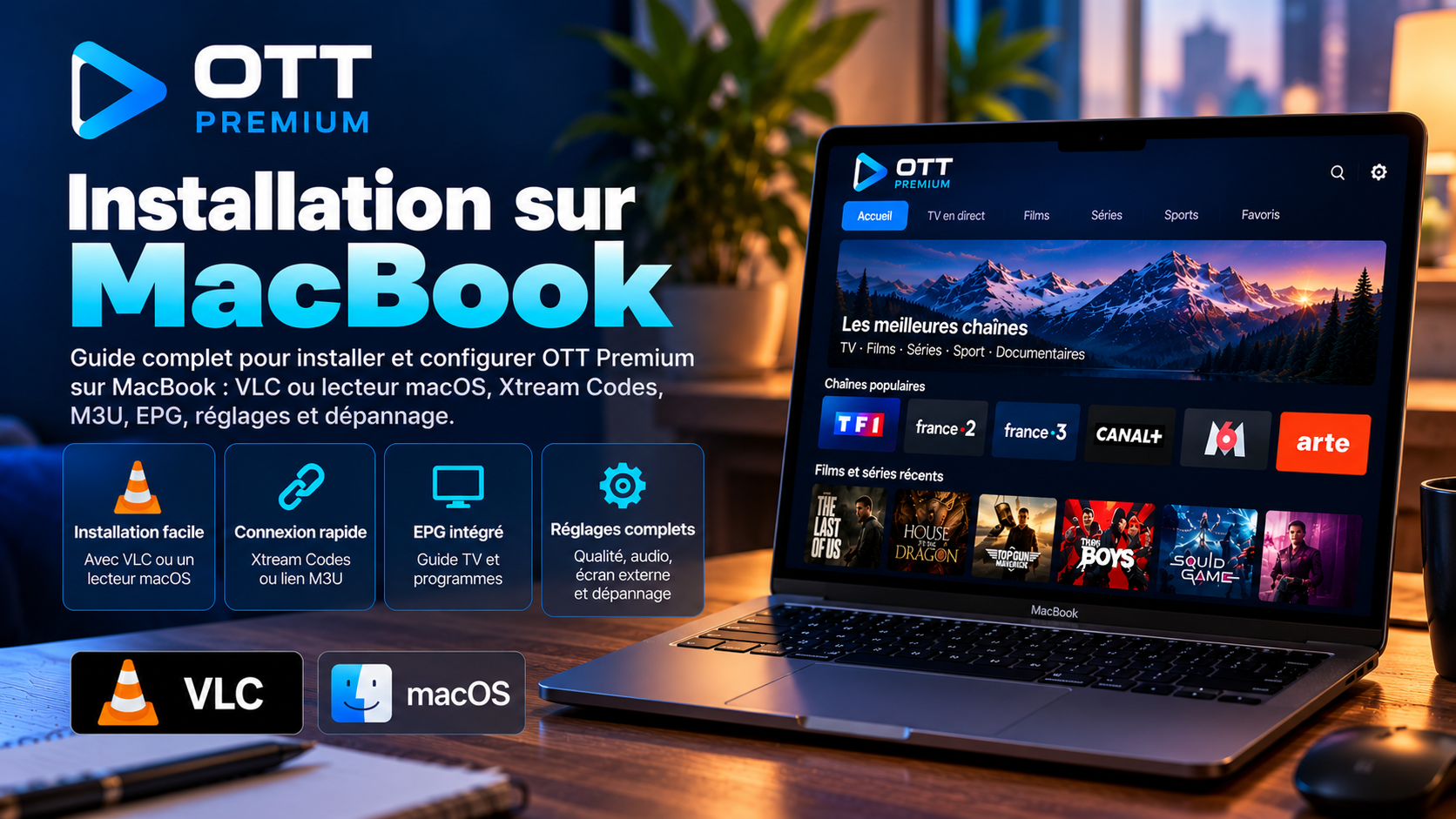
1. Configurer OTT Premium sur MacBook en huit étapes
- Mettre macOS à jour. Vérifiez les mises à jour système et redémarrez le Mac avant d’installer un nouveau lecteur.
- Identifier le processeur. Vérifiez si le MacBook utilise Apple Silicon ou Intel afin de choisir la bonne version du lecteur.
- Choisir la méthode. VLC convient au test rapide ; un lecteur dédié convient mieux à l’EPG, la VOD et aux favoris.
- Installer depuis une source officielle. Utilisez l’App Store ou le site officiel de l’éditeur.
- Ajouter un seul profil. Saisissez Xtream Codes, M3U ou l’URL exactement comme fournis.
- Laisser synchroniser. Attendez le chargement de l’EPG, des catégories et de la VOD avant de modifier les réglages.
- Tester le réseau. Commencez en HD puis Full HD ; comparez Wi-Fi et Ethernet USB-C si des coupures apparaissent.
- Valider l’usage quotidien. Vérifiez audio, écran externe, favoris, reprise de lecture et stabilité après redémarrage.
Il existe deux parcours simples : VLC pour ouvrir une URL réseau, un fichier multimédia ou une playlist M3U autorisée ; et un lecteur IPTV réellement compatible macOS si vous souhaitez un catalogue organisé, un EPG, des favoris ou un formulaire d’accès de type Xtream. VLC ne fournit pas automatiquement une interface de connexion Xtream Codes avec trois champs serveur, identifiant et mot de passe. Vérifiez donc ce que vous avez reçu avant de choisir une application.
Les MacBook Air et Pro, qu’ils possèdent une puce Apple Silicon ou un processeur Intel, suivent la même logique de diagnostic : d’abord vérifier l’installation du lecteur, ensuite la validité de la source, puis la qualité de la lecture. Une application qui s’ouvre mais affiche une liste vide n’est pas le même problème qu’un son absent en HDMI. Décomposez la configuration et évitez de réinstaller macOS, de vider tous les caches ou de changer le réseau sans indice précis.
2. Pré-requis avant l’installation sur MacBook
Préparer le Mac avant d’ajouter un lecteur permet d’éviter les erreurs de compatibilité et de distinguer plus facilement un problème d’application, de réseau ou d’accès. Vérifiez en particulier la version de macOS, le processeur, le stockage libre et la connexion utilisée.
| Élément | À vérifier | Point de vigilance |
|---|---|---|
| MacBook | Air ou Pro, Apple Silicon ou Intel | Le lecteur doit être compatible avec votre Mac et votre version de macOS. |
| macOS | Version maintenue et mises à jour installées | Une application ancienne peut ne plus fonctionner après une mise à jour système. |
| Stockage | Espace libre suffisant | Le cache, les affiches et l’EPG peuvent utiliser progressivement de l’espace. |
| Accès | URL, M3U, serveur, identifiant et mot de passe | Ne publiez jamais ces informations dans une capture ou un forum. |
| Réseau | Wi-Fi stable ou adaptateur Ethernet USB-C | Un débit élevé ne compense pas des micro-coupures. |
| Usage | Direct, VOD, EPG, favoris, écran externe | Le besoin détermine le lecteur le plus adapté. |
Identifier la version de macOS et les caractéristiques utiles
Ouvrez le menu Apple puis « À propos de ce Mac » pour retrouver le modèle, la puce ou le processeur et la version de macOS. Notez ces informations avant de télécharger VLC ou un lecteur dédié. Vous pourrez ainsi choisir une application compatible et éviter d’installer une version prévue pour Windows ou Android. Le modèle exact compte aussi lorsque vous utilisez un adaptateur USB-C vers Ethernet ou HDMI, car les ports disponibles diffèrent selon les générations de MacBook.
Vérifiez le stockage disponible et la stabilité de la connexion. Un lecteur disposant de catalogues et d’images peut enregistrer des fichiers temporaires ; une machine saturée peut devenir lente, mais une playlist non reconnue relève plutôt des accès ou du format. Si vous prévoyez une lecture prolongée sur un écran externe, préparez également le câble ou le concentrateur USB-C compatible et vérifiez que la sortie audio souhaitée apparaît dans les Réglages Système.
Prendre en compte les MacBook Air et Pro utilisés sur batterie
Sur batterie, macOS peut adapter certains comportements de performance et de consommation selon le modèle et les réglages choisis. Cela ne signifie pas qu’un MacBook Air sera incapable de lire la Full HD. Commencez avec le lecteur et la connexion habituels, puis comparez une session lorsque le Mac est branché si un ralentissement n’apparaît qu’en fin d’autonomie. Évitez d’attribuer automatiquement toute saccade au processeur : des téléchargements en arrière-plan, une congestion Wi-Fi ou un lecteur instable produisent parfois le même symptôme.
3. MacBook Apple Silicon ou Intel : quelle différence ?
MacBook avec puce Apple
Privilégiez une version native Apple Silicon lorsque l’éditeur la propose. Une application universelle peut également fonctionner sur les Mac récents.
MacBook à processeur Intel
Vérifiez que l’éditeur propose encore une version compatible Intel et que votre version de macOS reste prise en charge.
Mac avec puce M1, M2, M3 ou autre Apple Silicon
Sur Apple Silicon, choisissez la version native de l’application lorsqu’elle existe, ou une version universelle compatible avec les deux architectures. Certains logiciels conçus pour les Mac Intel peuvent fonctionner grâce aux mécanismes de compatibilité de macOS, mais ce comportement dépend du logiciel et de votre version système. Une application annoncée uniquement pour iPhone ou iPad n’est pas automatiquement une application macOS adaptée, même si elle provient de l’App Store : vérifiez la compatibilité Mac et la navigation au clavier.
MacBook Intel : attention aux versions minimales
Pour un MacBook Intel plus ancien, le point décisif est souvent la version minimale de macOS exigée par l’éditeur. Vérifiez d’abord cette condition sur la fiche officielle. Installer une ancienne version téléchargée depuis un site tiers non identifié peut exposer le Mac à des fichiers modifiés. En cas d’incompatibilité avec un lecteur dédié, VLC peut servir de test de lecture, à condition de disposer d’un flux ou d’une playlist qu’il prend réellement en charge.
4. VLC ou lecteur IPTV macOS : quelle méthode choisir ?
| Méthode | Avantages | Limites | Recommandée pour |
|---|---|---|---|
| VLC | Gratuit, léger, lecture de nombreuses URL et playlists | Peu pratique pour l’EPG, les catégories et les favoris | Test rapide ou lecture ponctuelle |
| Lecteur IPTV macOS | Interface organisée, EPG, VOD et favoris selon l’application | Qualité et fonctions variables selon l’éditeur | Utilisation régulière |
| Web player | Pas toujours besoin d’installer une application | Dépend du navigateur et du service | Dépannage ou usage occasionnel |
Ne choisissez pas une application uniquement parce qu’elle promet une longue liste de fonctions. Vérifiez son éditeur, ses mises à jour, ses permissions, son interface macOS et sa compatibilité avec votre type d’accès. Un lecteur simple mais stable est préférable à une application lourde et peu maintenue.
Différencier lecture d’un flux et gestion d’un abonnement
VLC est un lecteur multimédia polyvalent : il ouvre des médias locaux, des URLs réseau et de nombreuses listes de lecture. Il ne remplace pas à lui seul toutes les fonctions d’une application IPTV spécialisée. Si OTT Premium vous a fourni une URL M3U complète, vous pouvez tenter son ouverture dans VLC. Si vous avez reçu uniquement une URL de serveur, un identifiant et un mot de passe, privilégiez plutôt un lecteur qui annonce explicitement une connexion Xtream Codes ou demandez la méthode d’import adaptée.
Un lecteur dédié est généralement plus pratique lorsque vous souhaitez rechercher une chaîne, consulter l’EPG, classer des favoris ou parcourir une VOD. Ces fonctions varient fortement selon les logiciels et peuvent être payantes. Vérifiez leur disponibilité réelle avant d’acheter une activation. L’abonnement au lecteur et l’accès aux contenus sont deux éléments distincts : installer une application ne crée pas automatiquement un compte OTT Premium ni de droits de lecture.
Le navigateur est-il une solution de remplacement ?
Un navigateur peut dépanner lorsqu’un fournisseur dispose effectivement d’un lecteur Web compatible. Ne présumez pas que toutes les playlists ou URLs réseau fonctionnent dans Safari ou Chrome : les formats vidéo, les protections de contenu, les règles de sécurité et le lecteur intégré peuvent limiter la lecture. N’utilisez que le portail expressément fourni et vérifiable, sans transmettre vos identifiants à une page trouvée au hasard dans les résultats de recherche.
5. Installer VLC et ouvrir un flux sur MacBook
VLC est utile pour vérifier rapidement qu’une URL ou une playlist autorisée peut être lue sur le Mac. Il constitue aussi un bon outil de comparaison lorsqu’un lecteur dédié affiche un écran noir ou refuse un format précis.
- Ouvrez la page officielle de téléchargement VLC pour macOS.
- Téléchargez la version adaptée à votre Mac puis ouvrez le fichier d’installation.
- Déplacez VLC dans le dossier Applications lorsque macOS le propose.
- Ouvrez VLC. Si macOS affiche un avertissement, vérifiez que le fichier vient bien de VideoLAN.
- Choisissez la commande permettant d’ouvrir un réseau ou une URL de diffusion.
- Collez l’URL sans espace au début ou à la fin puis lancez la lecture.
- Testez plusieurs contenus avant de conclure qu’un problème est général.
Ouvrir une URL réseau dans VLC sur macOS
Une fois VLC installé depuis VideoLAN, son éditeur officiel, ouvrez le menu de l’application et recherchez la fonction d’ouverture d’un flux réseau. Collez l’adresse exacte reçue et lancez la lecture. L’intitulé du menu peut varier selon la version et la langue de VLC ; privilégiez la commande « Ouvrir un flux réseau » ou son équivalent plutôt qu’une option destinée à un fichier local. Vérifiez que l’URL commence par le protocole requis, par exemple HTTPS lorsque c’est l’adresse fournie, et qu’aucun caractère n’a été supprimé.
Ouvrir un fichier M3U dans VLC
Si vous disposez d’un fichier de playlist autorisée enregistré sur le Mac, utilisez « Ouvrir un fichier » et sélectionnez-le. Une playlist M3U peut référencer des adresses distantes : la présence du fichier sur le disque ne garantit donc pas qu’Internet ou les URLs qu’il contient soient accessibles. Si VLC ouvre la liste mais ne lit aucun élément, testez d’abord deux ou trois entrées et vérifiez la connexion plutôt que de renommer le fichier. Pour les informations Xtream, reportez-vous à la partie sur le choix du format d’accès.
6. Installer un lecteur dédié sur macOS
Un lecteur dédié devient plus confortable lorsque vous utilisez régulièrement catégories, EPG, VOD et favoris. Les menus exacts diffèrent selon l’application, mais les contrôles importants restent les mêmes : compatibilité macOS, provenance, méthode d’accès et stabilité.
- Choisissez une application disponible dans l’App Store ou sur le site officiel d’un éditeur identifiable.
- Vérifiez la compatibilité macOS, Apple Silicon ou Intel et la date de la dernière mise à jour.
- Contrôlez les permissions demandées et refusez celles qui ne sont pas nécessaires.
- Créez un seul profil de test afin de ne pas multiplier les variables.
- Ajoutez les accès, laissez la première synchronisation se terminer puis testez plusieurs contenus.
- Ne créez un second profil ou n’installez un second lecteur qu’en cas de besoin de comparaison.
Contrôles essentiels avant de choisir un lecteur IPTV Mac
Consultez le site officiel de l’éditeur ou sa fiche dans le Mac App Store. Vérifiez le support de votre version de macOS et de l’architecture du processeur, la prise en charge de Xtream ou M3U, l’EPG, les sous-titres, les pistes audio et la navigation au clavier. Une application peut être proposée sous un nom connu sur plusieurs plateformes, sans offrir les mêmes fonctionnalités sur Mac. Évitez d’évaluer la compatibilité à partir de captures d’écran Android.
Examinez aussi le modèle de facturation : certains lecteurs ont leur propre licence ou leurs options premium, indépendamment des formules OTT Premium. Une interface qui affiche « activation nécessaire » ne signifie pas forcément que les identifiants de votre service sont incorrects. Identifiez d’abord si le message provient du lecteur ou de l’accès aux contenus.
Éviter l’installation d’applications modifiées
Un installateur non signé ou provenant d’une source impossible à vérifier présente un risque inutile pour les données du Mac et vos identifiants. Utilisez une source officielle, contrôlez le développeur et n’accordez pas des permissions sans rapport avec la lecture. Si macOS bloque une application, identifiez le motif exact plutôt que de désactiver Gatekeeper. Apple documente les protections d’installation macOS et les risques associés aux logiciels non vérifiés.
7. Configurer Xtream Codes, M3U ou une URL sur MacBook
La méthode dépend des informations reçues. Utilisez exactement le format fourni ; transformer une URL M3U en profil Xtream ou l’inverse au hasard peut provoquer un refus de connexion.
| Type d’accès | Comment le saisir | Erreur fréquente |
|---|---|---|
| Xtream Codes | URL serveur + identifiant + mot de passe | Champ inversé, protocole supprimé ou espace parasite |
| Playlist M3U | Importer le fichier ou coller son URL | URL tronquée, fichier expiré ou format non pris en charge |
| URL réseau | Copier-coller l’adresse complète | Caractère manquant ou saut de ligne |
| Portail propre au lecteur | Suivre la procédure officielle de l’application | Utiliser une page tierce ou transmettre ses identifiants à un intermédiaire |
Pourquoi une URL M3U ne se saisit pas comme un compte Xtream
Le formulaire « Xtream Codes » demande généralement un serveur et deux champs d’identification. Une URL M3U contient déjà le chemin complet vers une liste de lecture ou vers son téléchargement. Le lecteur peut traiter ces deux sources de manière différente et proposer des options distinctes pour le guide des programmes. Insérer une URL M3U complète dans le champ « serveur » d’un compte Xtream, ou supprimer une partie de son chemin, peut provoquer une erreur même si la source est active.
Après avoir choisi la méthode, recopiez les informations exactement. Attention aux confusions entre « O » et zéro, aux majuscules, aux espaces avant ou après l’adresse et au protocole HTTP ou HTTPS. Vérifiez aussi que le lecteur n’ajoute pas automatiquement un préfixe déjà présent. Ne demandez pas à un outil tiers de « réparer » ou reconstruire des URLs contenant des informations privées. En cas de 401, 403 ou de message « Invalid details », suivez les contrôles du guide des erreurs d’authentification OTT Premium.
Un seul profil initial pour identifier les erreurs
Créez d’abord un profil clairement nommé, par exemple « MacBook – salon » ou « MacBook – bureau ». Attendez son chargement, testez deux ou trois chaînes puis seulement ensuite organisez vos favoris. Si les menus du lecteur fonctionnent mais que la playlist reste vide, notez le message exact. Un profil en double peut continuer d’utiliser des paramètres anciens et fausser les comparaisons. Si vous utilisez plusieurs appareils au sein du foyer, vérifiez aussi le nombre de connexions autorisées par votre formule.
8. Réussir la première synchronisation
Le premier chargement est souvent plus long car le lecteur récupère les catégories, l’EPG, les affiches et parfois la VOD. Ne fermez pas l’application trop tôt et n’effacez pas immédiatement le cache si certaines images apparaissent progressivement.
Catégories
Attendez qu’elles soient complètement chargées avant de les masquer ou de les réorganiser.
EPG
Le guide peut se remplir progressivement. Actualisez seulement après le premier chargement complet.
VOD
Les affiches peuvent demander plus de temps que la liste des titres.
Favoris
Ajoutez quelques éléments seulement au départ puis vérifiez qu’ils restent présents après redémarrage.
Pourquoi l’EPG et les affiches arrivent après les chaînes
Certains lecteurs chargent d’abord la liste des catégories, puis récupèrent séparément le guide des programmes, les descriptions VOD et les images. Cette séquence dépend de l’application et de la taille du catalogue. Ne déduisez pas qu’un compte est invalide uniquement parce que les affiches ne sont pas visibles dès la première minute. Le signal le plus utile est de savoir si les contenus se lancent et si la synchronisation finit par aboutir.
Si la première mise à jour semble bloquée, observez si les menus du Mac restent fluides, si le lecteur répond au clavier et si le réseau est toujours connecté. Attendez un chargement raisonnable, puis relancez seulement l’application concernée. Effacer immédiatement toutes ses données peut vous obliger à reprendre l’import et ne corrige pas une source EPG indisponible.
9. Régler EPG, VOD, catégories et favoris
Une fois la configuration fonctionnelle, simplifiez l’interface. Gardez un seul profil principal, masquez uniquement les catégories inutiles et évitez les sources EPG en double.
Guide TV vide
Laissez la synchronisation se terminer, actualisez l’EPG puis redémarrez le lecteur si nécessaire.
VOD lente
Le catalogue et les affiches peuvent nécessiter un premier chargement plus long que le direct.
Favoris
Créez une liste courte après avoir confirmé que les contenus fonctionnent correctement.
Catégories
Masquez les groupes inutiles après validation du profil afin d’alléger la navigation.
Guide TV décalé : distinguer fuseau et données sources
Quand l’EPG affiche des horaires incohérents, vérifiez d’abord la date, l’heure et le fuseau de macOS. Si le lecteur possède un réglage de décalage EPG, ne le modifiez qu’après avoir déterminé si le décalage est constant sur plusieurs chaînes. Un horaire incorrect sur un seul programme peut provenir des informations envoyées par la source, et non d’un paramètre global du Mac. Un décalage arbitraire risque de désynchroniser des programmes qui étaient correctement renseignés.
Organiser l’interface sans alourdir le lecteur
Un profil principal, une sélection de favoris et une seule source EPG utile peuvent rendre l’application plus rapide à parcourir. Attendez la synchronisation initiale avant de masquer des catégories ; sinon, vous risquez de confondre groupe non chargé et groupe supprimé. Les affiches VOD peuvent être mises en cache localement : surveillez l’espace de stockage si le catalogue est particulièrement important, sans vider le cache à chaque lancement.
10. Stabiliser la lecture : Wi-Fi, Ethernet, Full HD et 4K
Une connexion rapide peut rester instable. Pour la vidéo, la régularité et les micro-coupures comptent davantage que le débit maximal. Le meilleur test consiste à garder le même MacBook, le même lecteur et le même contenu puis à ne changer que la connexion.
| Situation | Test prioritaire | Interprétation probable |
|---|---|---|
| Mac proche du routeur | Tester le Wi-Fi 5 GHz | Bonne capacité lorsque le signal reste fort et stable. |
| Mac éloigné | Rapprocher le Mac ou comparer avec une autre bande Wi-Fi | Les obstacles peuvent dégrader la stabilité. |
| Micro-coupures | Tester un adaptateur Ethernet USB-C | Permet d’éliminer les variations du Wi-Fi. |
| HD stable, Full HD instable | Tester Ethernet et fermer les tâches lourdes | Le réseau manque probablement de marge. |
| Full HD stable, 4K instable | Rester dix minutes en Full HD | La 4K demande plus de marge réseau et de décodage. |
| VPN actif | Le désactiver temporairement pour le diagnostic | Un VPN peut ajouter de la latence ou réduire le débit. |
Comment comparer réellement Wi-Fi et adaptateur Ethernet USB-C
Sur les MacBook dépourvus de port réseau classique, un adaptateur USB-C ou un dock disposant d’Ethernet permet un test câblé. Vérifiez sa compatibilité avec votre Mac et le branchement au routeur. Conservez le même lecteur, le même contenu et le même niveau de qualité ; lancez d’abord la lecture en Wi-Fi, puis en Ethernet. Si la connexion filaire améliore nettement la stabilité, inspectez la distance au routeur, les obstacles, les interférences et les usages concurrents plutôt que de modifier tous les paramètres du lecteur.
Le 5 GHz peut donner de bons résultats à proximité du routeur, mais sa portée varie selon les murs et les équipements. Une autre bande Wi-Fi peut parfois être plus régulière à plus longue distance malgré un débit théorique inférieur. L’important n’est pas seulement la vitesse affichée par un test ponctuel : regardez la fréquence des interruptions et la constance de la lecture. Le comparatif OTT Premium : Wi-Fi ou Ethernet aide à choisir selon l’installation.
Éviter de confondre débit requis et volume consommé
Un flux 4K sollicite généralement plus de ressources qu’un flux HD, mais son besoin exact dépend du codec, du niveau de compression, de la source et du contenu. Ne considérez pas un chiffre de débit comme une garantie absolue d’absence de coupure. Les repères de débit OTT Premium en HD et 4K permettent d’évaluer la marge ; le guide de consommation Internet par heure et par mois est plus adapté si vous utilisez un partage de connexion mobile ou une enveloppe data limitée.
Un VPN peut également changer le trajet réseau, sans être systématiquement responsable d’un problème. Si vous pouvez effectuer un test conforme à votre situation, comparez avec et sans VPN pour déterminer son influence, puis revenez à votre configuration habituelle. Si la lecture ne coupe que le soir, arrêtez temporairement les sauvegardes et téléchargements volumineux du Mac et des autres appareils avant de modifier vos accès OTT Premium.
11. Utiliser un écran externe ou un téléviseur avec le MacBook
Un MacBook peut servir de lecteur tout en affichant l’image sur un téléviseur ou un moniteur externe. Les problèmes d’image ou de son viennent souvent de la sortie sélectionnée, de l’adaptateur ou de la résolution plutôt que du profil OTT Premium.
- Connectez l’écran avec le câble ou l’adaptateur compatible avec votre MacBook.
- Ouvrez Réglages Système → Moniteurs pour choisir résolution, disposition et recopie ou extension du bureau.
- Ouvrez Réglages Système → Son → Sortie si l’image apparaît mais que le son reste sur le Mac.
- Testez d’abord une résolution et une fréquence stables avant d’augmenter la qualité vidéo.
- Si l’écran devient noir, vérifiez le câble, l’adaptateur, l’entrée sélectionnée et la compatibilité du moniteur.
- Testez le même contenu sur l’écran du Mac afin de distinguer un problème de lecture d’un problème de sortie vidéo.
HDMI, USB-C ou station d’accueil : contrôler la chaîne complète
Un MacBook peut projeter l’image sur un téléviseur via son port HDMI lorsqu’il existe, ou avec un adaptateur USB-C compatible. Si l’image est absente, assurez-vous que la TV est réglée sur la bonne entrée, que le câble fonctionne et que le moniteur apparaît dans les paramètres macOS. Vérifiez ensuite le mode de recopie ou d’extension. Si macOS détecte l’écran mais qu’une application seulement affiche du noir, la piste peut être le logiciel, le format vidéo ou les restrictions légitimes du contenu plutôt que le câble lui-même.
Image présente, son absent : méthode de vérification
Sur le Mac, ouvrez « Réglages Système → Son → Sortie » et sélectionnez le téléviseur ou l’appareil HDMI lorsqu’il apparaît. Vérifiez ensuite le volume du téléviseur et le réglage propre au lecteur. Une sortie audio Bluetooth restée sélectionnée peut expliquer pourquoi l’image est visible sur la TV tandis que le son part vers un casque. Pour isoler le problème, testez un son provenant d’une autre application, puis revenez au même contenu OTT Premium. Apple détaille le choix du périphérique de sortie audio sur Mac.
Résolution, fréquence et mise à l’échelle
Un écran 4K ne signifie pas que tous les contenus doivent être lus en 4K. Pour un premier essai, sélectionnez une résolution stable et testez la lecture Full HD. Si des saccades ou des changements d’affichage apparaissent, vérifiez les réglages de fréquence disponibles et les capacités de l’adaptateur et du câble. Utilisez les réglages officiels du système et du matériel ; évitez toute manipulation visant à contourner les protections ou restrictions de lecture des contenus.
12. Optimiser les performances sur macOS
Sur MacBook, les ralentissements peuvent venir de tâches en arrière-plan, d’un navigateur très chargé, d’une synchronisation cloud ou d’un lecteur qui conserve trop de données locales. Avant de réinstaller quoi que ce soit, vérifiez l’état général du Mac.
Fermer les tâches lourdes
Pausez téléchargements, sauvegardes cloud et applications gourmandes pendant les tests vidéo.
Garder de l’espace libre
Le cache, l’EPG et les affiches peuvent s’accumuler. Supprimez les lecteurs et profils inutilisés.
Mettre le lecteur à jour
Une version ancienne peut se comporter différemment après une mise à jour macOS.
Redémarrer seulement quand utile
Un redémarrage est pertinent après une mise à jour ou lorsqu’une application reste bloquée.
Quand réinstaller l’application ?
Réinstallez seulement après avoir vérifié la compatibilité, le réseau, les mises à jour et les accès. Une réinstallation peut supprimer les profils et les préférences ; notez donc les informations importantes avant cette étape.
Mac lent ou lecteur lent : un diagnostic différent
Si tout macOS ralentit, regardez les applications ouvertes et l’activité de téléchargements ou de sauvegarde en arrière-plan. Si seul le lecteur devient lent, concentrez-vous sur son cache, son EPG et sa version. Le « Moniteur d’activité » de macOS peut vous aider à repérer une application qui utilise beaucoup de processeur ou de mémoire ; comparez lorsque le lecteur est ouvert et lorsque vous l’avez fermé. Une réinstallation immédiate ne règle pas un processus système saturé ou un réseau instable.
Après une mise à jour macOS, vérifiez d’abord que le lecteur est toujours pris en charge par son éditeur. Si l’application était stable auparavant, notez la date du changement et le symptôme précis. Testez le même contenu à qualité identique avant de toucher au profil, au réseau et aux paramètres vidéo. Cela facilite le retour à une configuration qui fonctionnait et le diagnostic du support.
13. Diagnostic avancé : isoler la cause d’un problème
Un bon diagnostic compare la même situation en ne modifiant qu’un seul élément. Cela permet de distinguer réseau, application, accès, écran externe et qualité vidéo.
| Résultat observé | Ce que cela suggère | Étape suivante |
|---|---|---|
| Ethernet est fluide mais le Wi-Fi coupe | Le lecteur et le profil sont probablement fonctionnels. | Concentrez-vous sur le Wi-Fi ou le routeur. |
| VLC fonctionne mais le lecteur dédié échoue | Les accès peuvent être corrects ; le lecteur dédié devient la piste principale. | Mettre à jour ou comparer ses réglages. |
| HD et Full HD stables, 4K instable | La configuration de base fonctionne. | Rester en Full HD ou améliorer réseau/décodage. |
| Image sur le Mac mais pas sur le téléviseur | Le problème concerne probablement la sortie vidéo, le câble ou l’adaptateur. | Vérifier Moniteurs, câble et entrée HDMI. |
| Son sur le Mac mais pas sur la TV | La mauvaise sortie audio est probablement sélectionnée. | Choisir la TV ou l’HDMI dans Son → Sortie. |
| Tous les contenus refusent après modification des accès | URL, identifiants ou méthode d’accès à vérifier. | Retaper les champs et consulter le guide d’authentification. |
| Le problème existe sur plusieurs appareils et réseaux | La cause n’est probablement pas limitée au MacBook. | Noter l’heure et les tests puis contacter le support. |
Pour comparer avec un autre appareil, utilisez les guides dédiés : Windows PC, iPhone/iPad, Android mobile, Android TV ou Apple TV.
Trois comparaisons qui font gagner du temps
Lecteur A contre lecteur B : si une URL M3U autorisée fonctionne dans VLC, mais que le lecteur dédié refuse de l’ouvrir sur le même Mac et le même réseau, vérifiez ses paramètres et la compatibilité du format. Wi-Fi contre Ethernet : si le même flux devient fluide en câble, l’analyse doit se concentrer sur le réseau sans fil. Écran interne contre écran externe : si l’image est visible uniquement sur le Mac, regardez l’adaptateur, le branchement, la sortie vidéo et les réglages du moniteur.
Ces comparaisons ne prouvent pas toujours une cause unique : deux lecteurs peuvent utiliser des méthodes différentes de traitement des flux, et certains contenus sont limités par leurs conditions d’accès. Elles permettent néanmoins de réduire les hypothèses. Évitez de transmettre un fichier journal complet sans le relire : il peut contenir des URLs privées ou des jetons. Pour un problème récurrent, consultez le diagnostic général OTT Premium.
Le Mac fonctionne, mais une chaîne particulière échoue
Testez plusieurs contenus de qualités comparables avant de changer la configuration. Un problème isolé peut venir du flux concerné, d’un codec particulier ou d’une limitation du lecteur. Si toutes les chaînes sont affectées de la même manière, privilégiez une vérification globale des accès, du réseau et des sessions simultanées. Si un code de refus apparaît, notez son texte exact plutôt que de le traduire de mémoire.
14. Dépannage sur MacBook
| Problème | Cause probable | Action recommandée | Guide utile |
|---|---|---|---|
| L’application ne s’ouvre pas | Version incompatible ou sécurité macOS | Vérifier provenance, compatibilité et réglages de sécurité. | Tutoriels |
| Identifiants refusés | Erreur de saisie ou mauvais format | Retaper les champs et vérifier Xtream/M3U. | Authentification |
| Écran noir | Contenu, codec, qualité ou lecteur | Tester plusieurs contenus, réduire la qualité et comparer un autre lecteur. | Dépannage général |
| Pas de son | Mauvaise piste ou sortie audio | Changer de piste et vérifier Son → Sortie. | Support |
| Buffering | Wi-Fi variable ou tâches en arrière-plan | Fermer les tâches lourdes, tester Ethernet et réduire la qualité. | Buffering |
| EPG vide | Synchronisation incomplète | Actualiser, patienter puis relancer le lecteur. | Configuration complète |
| Image sur Mac, pas sur TV | Résolution, câble ou entrée vidéo | Vérifier Moniteurs, l’adaptateur et l’entrée du téléviseur. | Support |
| Session refusée | Nombre de connexions simultanées atteint | Fermer les autres appareils. | Tarifs et connexions |
Application qui se ferme au lancement
Une application qui quitte immédiatement peut être incompatible avec votre macOS, mal installée ou perturbée par des données locales. Commencez par vérifier la version et la provenance du logiciel, ses mises à jour et l’espace disque. Essayez une fermeture complète suivie d’un nouveau lancement. Si le problème est apparu après une mise à jour, consultez les notes de l’éditeur avant toute suppression du profil. Le blocage de sécurité par macOS doit être traité distinctement : choisissez un éditeur vérifiable, sans désactiver les protections.
Écran noir, image figée ou son sans vidéo
Comparez d’abord plusieurs contenus. Si les commandes du lecteur répondent et que le son continue, regardez ses réglages vidéo et les codecs réellement pris en charge. Si l’écran devient noir seulement en HDMI, vérifiez plutôt le moniteur, le câble, l’adaptateur et les restrictions de lecture du contenu. Si des coupures apparaissent simultanément sur plusieurs contenus, suivez le guide pour résoudre le buffering OTT Premium.
EPG vide et vidéos fonctionnelles
Lorsque la lecture démarre correctement, la connexion principale du lecteur peut être valide même si le guide des programmes manque. Vérifiez la synchronisation, le réglage de la source EPG et le fuseau horaire. Ne recréez pas les identifiants dès le premier chargement incomplet. À l’inverse, si ni liste ni catégorie n’apparaît et qu’un refus d’accès est affiché, revenez aux informations de connexion.
15. Protocole de test après installation
- Fermez téléchargements, synchronisations cloud et applications lourdes.
- Lancez trois contenus HD différents pendant quelques minutes.
- Testez ensuite un contenu Full HD pendant dix minutes.
- Comparez Wi-Fi et Ethernet USB-C si une coupure apparaît.
- Testez une VOD, l’EPG et les favoris.
- Testez l’écran externe et la sortie audio si vous les utilisez.
- Essayez la 4K seulement après une Full HD stable.
- Redémarrez le lecteur et vérifiez que les favoris et paramètres sont conservés.
Fiche de contrôle après l’installation
Le lecteur s’ouvre après redémarrage du Mac, se met à jour depuis une source vérifiable et ne demande pas des permissions injustifiées.
Le profil utilise la méthode fournie : URL réseau ou M3U dans VLC, ou connexion Xtream/M3U dans une application adaptée.
Plusieurs éléments se lancent ; les catégories, l’EPG, les favoris et la VOD fonctionnent lorsqu’ils sont pris en charge par l’application.
Le même contenu est stable sur la connexion choisie ; le son et l’image apparaissent sur la bonne sortie lorsque vous connectez un écran externe.
Une fois le test terminé, conservez la configuration qui fonctionne. N’augmentez pas la qualité vidéo uniquement parce qu’un écran affiche la mention 4K : une lecture régulière en Full HD est préférable à une image plus définie interrompue en permanence. Pour comparer les qualités de flux, utilisez les conseils sur le débit en HD et 4K.
16. Sécurité, confidentialité et bonnes pratiques
- Téléchargez uniquement depuis l’App Store ou le site officiel de l’éditeur.
- Ne communiquez jamais de mot de passe macOS, code bancaire ou clé privée.
- Masquez URL, identifiants et références personnelles dans les captures.
- Supprimez les anciens profils et applications que vous n’utilisez plus.
- Gardez macOS et le lecteur à jour.
- Utilisez uniquement des contenus et services pour lesquels vous disposez d’un droit d’accès.
Protéger les accès OTT Premium sur un ordinateur personnel
Une URL de playlist et des identifiants peuvent donner accès au compte associé. Évitez donc de les publier dans une demande d’assistance, une vidéo de démonstration ou une capture d’écran. Lorsque vous partagez une image pour illustrer une erreur, masquez les informations privées et les noms de serveur sensibles. Préférez un lecteur provenant d’un développeur identifiable. L’absence de vérification de provenance ou une demande d’autorisations inhabituelle sont des raisons suffisantes pour ne pas installer une application.
Pour demander une intervention, indiquez le modèle du Mac, la version macOS, le lecteur utilisé, la méthode d’accès (sans les codes), le réseau et le symptôme. La page de contact OTT Premium est plus adaptée qu’un commentaire public. Les mentions légales, les conditions générales et la politique de remboursement peuvent être consultées séparément pour les informations contractuelles.
17. Sources techniques officielles
Pour les fonctions propres à macOS et à VLC, utilisez les documentations officielles comme référence. Les intitulés exacts peuvent évoluer selon la version du système.
- Téléchargement officiel de VLC pour macOS — VideoLAN
- Ouvrir des apps en toute sécurité sur Mac — Apple
- Connecter et régler un écran externe — Apple
- Choisir la sortie audio sur Mac — Apple
- Utiliser Diagnostics sans fil — Apple
Pour distinguer les conseils généraux des fonctions officielles, vérifiez directement les pages d’Apple relatives à la sécurité des applications Mac et au choix des sorties audio, ainsi que le site VideoLAN pour VLC macOS. Les menus peuvent varier d’une version à l’autre. Une documentation officielle indique le fonctionnement d’un logiciel, mais ne garantit pas la disponibilité d’une playlist ou d’un contenu OTT Premium particulier.
18. FAQ – OTT Premium sur MacBook
VLC suffit-il pour OTT Premium sur MacBook ?
VLC peut ouvrir de nombreuses URLs de flux et playlists M3U autorisées. En revanche, il ne propose pas automatiquement un écran de connexion Xtream Codes avec serveur, identifiant et mot de passe, ni l’interface EPG et VOD d’un lecteur IPTV spécialisé. Choisissez un lecteur macOS adapté si vous avez besoin de ces fonctions.
Le tutoriel fonctionne-t-il sur Apple Silicon et Intel ?
Oui, le principe de configuration est commun. Téléchargez toutefois une version du lecteur compatible avec votre architecture et votre macOS. Préférez une version native Apple Silicon ou universelle si disponible ; sur Intel, vérifiez que l’éditeur assure toujours la compatibilité.
Peut-on installer un APK OTT Premium sur MacBook ?
Non, un APK est destiné à Android et ne s’installe pas directement comme une application Mac. Sur macOS, utilisez une version Mac officielle, VLC ou un autre lecteur prévu pour ce système. Ne désactivez pas les protections de macOS pour tenter une installation non prévue.
Xtream Codes ou M3U : que choisir ?
Respectez le format reçu. Xtream utilise généralement l’adresse du serveur, un identifiant et un mot de passe dans un lecteur compatible. Une M3U est une playlist sous forme d’URL complète ou de fichier, éventuellement ouverte dans VLC. Ne les intervertissez pas.
Que faire si macOS bloque l’application ?
Vérifiez que le téléchargement provient de l’éditeur officiel, que l’application est compatible et que sa signature est identifiable. Consultez les recommandations Apple sur la sécurité des apps avant toute décision. Une application non vérifiée ne justifie pas de désactiver Gatekeeper.
Pourquoi le son reste-t-il sur le Mac avec un écran externe ?
macOS peut conserver les haut-parleurs intégrés ou un casque comme sortie audio. Ouvrez Réglages Système, Son, puis Sortie et choisissez la TV ou l’appareil HDMI si disponible. Vérifiez le volume de la TV et du lecteur, puis comparez avec un autre son.
Comment réduire le buffering sur MacBook ?
Testez le même contenu sans changer plusieurs paramètres. Comparez Wi-Fi et Ethernet USB-C si possible, fermez les téléchargements concurrents puis testez en HD ou Full HD. Le guide anti-buffering OTT Premium propose un diagnostic plus complet.
Pourquoi la 4K coupe alors que la Full HD fonctionne ?
La 4K peut demander plus de bande passante, de décodage et une chaîne vidéo compatible. Testez d’abord la Full HD, vérifiez le réseau, puis les capacités de l’écran et de l’adaptateur. Consultez les repères de débit HD et 4K.
Pourquoi une playlist M3U ne charge-t-elle pas ?
Vérifiez l’URL complète ou le fichier, les éventuels espaces, la connexion Internet et la prise en charge par le lecteur. Une playlist locale peut contenir des liens distants devenus inaccessibles. Testez deux ou trois entrées ; en cas de refus 401 ou 403, utilisez le guide d’authentification.
Pourquoi le guide TV reste-t-il vide ?
Attendez la première synchronisation, vérifiez que le lecteur gère l’EPG et que la source adéquate est configurée. Contrôlez le fuseau horaire du Mac. Si la vidéo fonctionne, ne supposez pas que tous les identifiants sont incorrects uniquement parce que les programmes ne s’affichent pas.
Comment installer OTT Premium sur MacBook Air ?
La procédure est identique sur MacBook Air et Pro : vérifiez la version de macOS, choisissez VLC pour une URL/M3U ou un lecteur macOS compatible Xtream, importez un seul profil et testez d’abord en HD. Un MacBook Air équipé d’une puce Apple ne nécessite pas une méthode Android.
Comment ouvrir une URL M3U dans VLC sur Mac ?
Téléchargez VLC depuis VideoLAN, ouvrez la fonction de flux réseau, collez l’URL intégrale et lancez la lecture. Pour un fichier M3U déjà enregistré sur le Mac, ouvrez-le depuis le menu Fichier. Évitez de publier des URLs qui contiennent des données de connexion.
Peut-on saisir ses identifiants Xtream directement dans VLC ?
VLC n’est pas principalement conçu comme un gestionnaire de comptes Xtream. Si vous avez uniquement serveur, identifiant et mot de passe, choisissez un lecteur macOS qui prend officiellement en charge ce type de connexion, sans exposer les données à un convertisseur tiers.
Quel lecteur choisir pour l’EPG et les favoris sur macOS ?
Choisissez une application Mac dont la fiche officielle confirme la gestion de l’EPG, des catégories, de la VOD et des favoris, et qui accepte le format fourni. Une option présente sur une version Windows ou Android n’est pas forcément disponible sur Mac.
Peut-on utiliser OTT Premium sur un MacBook Intel ancien ?
C’est possible avec un lecteur dont les exigences de macOS et l’architecture correspondent à votre ordinateur. Vérifiez la fiche du développeur ; ne téléchargez pas une version obsolète sur une boutique non vérifiée uniquement pour éviter une limitation de compatibilité.
Comment brancher le MacBook à une TV avec HDMI ?
Utilisez le port HDMI intégré s’il existe, ou un adaptateur USB-C compatible. Vérifiez l’entrée HDMI de la TV, puis les paramètres Moniteurs dans macOS. Pour le son, sélectionnez l’appareil HDMI dans Son → Sortie. Testez d’abord une lecture simple.
Une vidéo fonctionne sur le Mac mais pas sur la TV : pourquoi ?
Le problème peut provenir du câble, de l’adaptateur, de la résolution, du mode d’affichage ou de restrictions propres au contenu. Testez un autre contenu autorisé, vérifiez la détection du moniteur et gardez les protections normales du matériel et du système.
Ethernet USB-C est-il obligatoire pour lire en Full HD ?
Non. Un Wi-Fi suffisamment régulier peut convenir. Ethernet USB-C est un excellent outil de comparaison si le Mac est éloigné du routeur ou si des micro-coupures apparaissent. La stabilité réelle compte davantage que le débit maximal théorique.
Comment vérifier la consommation de données sur un partage 4G/5G ?
La consommation dépend du flux, du codec et de la durée de visionnage. Une enveloppe mobile limitée peut être épuisée rapidement par la vidéo. Consultez le guide de consommation OTT Premium avant une session prolongée.
Faut-il désinstaller VLC si un autre lecteur fonctionne mieux ?
Non. VLC peut rester un outil utile de comparaison pour ouvrir des flux autorisés. Évitez seulement de multiplier inutilement les applications et profils actifs si le stockage est limité. Gardez le lecteur principal qui convient à votre utilisation quotidienne.
Pourquoi le lecteur se ferme après une mise à jour macOS ?
Vérifiez si le logiciel est encore compatible avec la version installée et s’il existe une mise à jour officielle. Essayez une fermeture complète, puis un nouveau lancement. Avant une réinstallation, notez vos réglages et les informations du profil pour éviter de les perdre.
Que faire quand le son sort sur un casque Bluetooth au lieu du téléviseur ?
Dans Réglages Système → Son → Sortie, choisissez le téléviseur ou la sortie HDMI si elle est disponible. Déconnectez temporairement le casque pour isoler l’appareil sélectionné. Vérifiez également le volume du lecteur et de la TV.
Pourquoi le buffering apparaît uniquement le soir ?
Il peut être lié à une charge plus élevée du réseau domestique ou à des tâches programmées. Testez en mettant en pause sauvegardes, téléchargements et jeux, puis comparez la même lecture sur une autre connexion. Notez l’heure et les contenus affectés.
Comment transmettre un problème au support sans révéler ses accès ?
Indiquez le modèle de MacBook, la version macOS, le lecteur, le type Xtream ou M3U, le réseau et les essais réalisés. Masquez les URLs intégrales, identifiants et mots de passe dans les captures. Contactez le support OTT Premium pour obtenir une réponse ciblée.
19. Guides complémentaires OTT Premium
Configuration et dépannage
Téléviseurs et box
Mobiles et ordinateurs
Ressources du site
Choisir le bon tutoriel selon l’appareil
Pour un ordinateur sous Windows, utilisez le guide OTT Premium Windows PC. Pour un appareil Apple mobile, découvrez iPhone et iPad ; si votre téléviseur est relié à une box dédiée, consultez les tutoriels Apple TV, Android TV et Google TV, NVIDIA Shield ou Fire TV Stick. Les étapes sont également différentes sur une Smart TV Samsung ou une TV LG. Pour un téléphone Android, retrouvez le guide Android mobile.
Guides réseau et solutions de dépannage
Pour comparer les connexions, consultez Wi-Fi ou Ethernet avec OTT Premium. Les pages sur le débit nécessaire en HD et 4K et la consommation Internet en Go permettent de dimensionner une utilisation. En cas de difficulté, parcourez le diagnostic des coupures, les erreurs d’authentification et les solutions si OTT Premium ne fonctionne pas.
Retrouver les informations OTT Premium
Depuis l’accueil OTT Premium, vous pouvez consulter les tutoriels par appareil, les tarifs, l’espace revendeurs ou les articles du blog OTT Premium. Les informations contractuelles sont regroupées dans les conditions générales, les mentions légales et la politique de remboursement. Pour un problème précis, rendez-vous sur la page Contact et support.
Votre MacBook est prêt ?
Configurez une seule application, testez la stabilité puis contactez le support avec les informations de diagnostic si un problème persiste.