
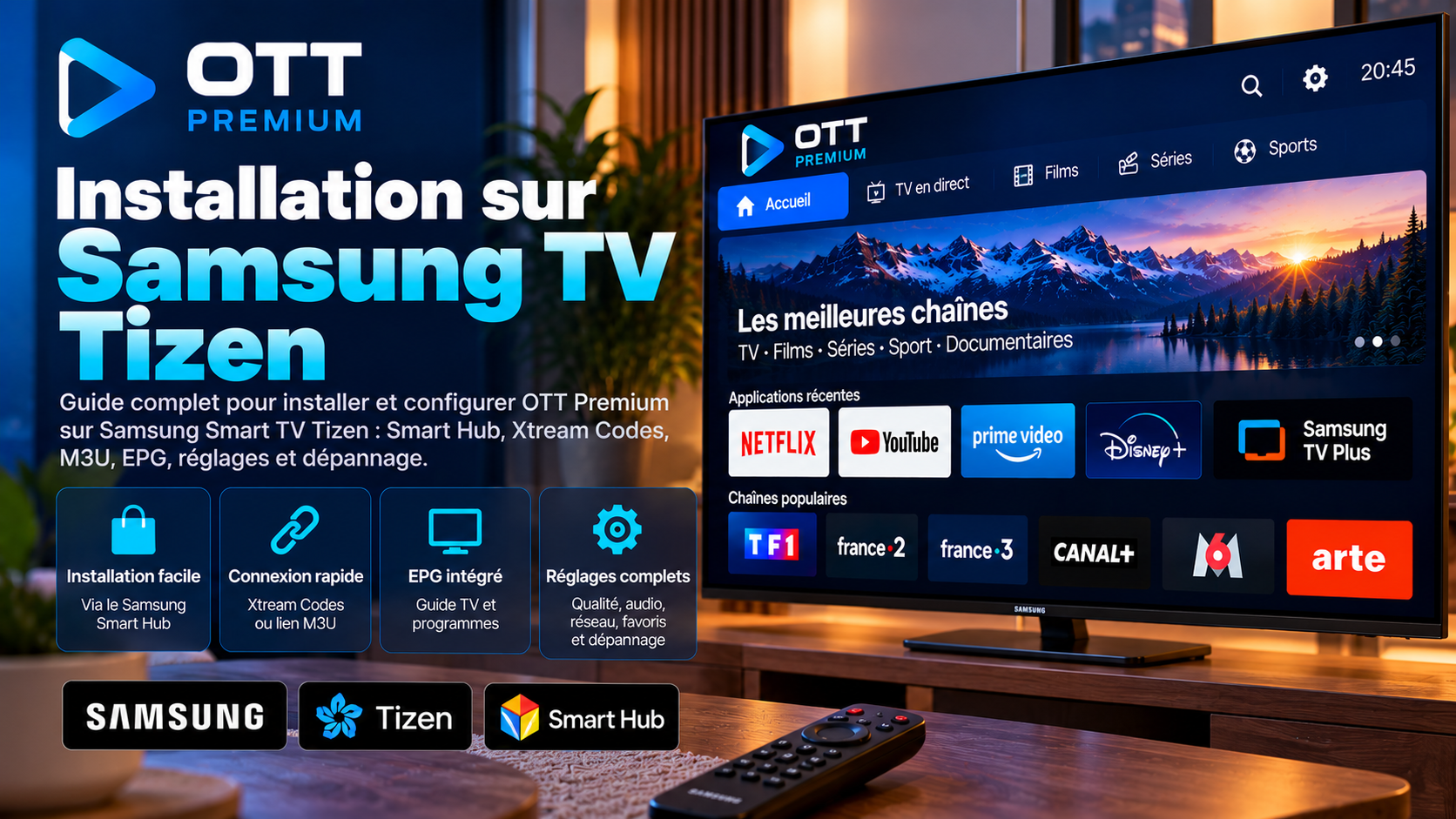
1. Configurer OTT Premium sur Samsung TV en huit étapes
- Identifier le téléviseur. Notez la référence du modèle et la version logicielle avant de choisir une application.
- Mettre Tizen à jour. Installez les mises à jour disponibles puis redémarrez la TV.
- Vérifier le compte Samsung. Connectez-le si le modèle l’exige pour installer des applications.
- Installer depuis Apps. Utilisez Smart Hub et vérifiez le nom de l’éditeur.
- Ajouter un seul profil. Configurez Xtream Codes ou M3U sans multiplier les profils identiques.
- Laisser synchroniser. Attendez le chargement des catégories, de l’EPG et de la VOD.
- Tester HD puis Full HD. Vérifiez plusieurs contenus avant de tester la 4K.
- Valider l’usage quotidien. Contrôlez favoris, son, reprise après redémarrage et stabilité réseau.
La méthode correcte dépend du système de votre téléviseur. Sur une Samsung Smart TV utilisant Tizen, l’installation passe normalement par la boutique Apps de la télévision, accessible depuis l’écran d’accueil ou Smart Hub selon la génération. Un lecteur compatible accueille les informations d’accès reçues ; il ne faut donc pas confondre le lecteur, le système Samsung et votre abonnement OTT Premium. Ce guide vous accompagne de la recherche d’une application à l’usage quotidien, sans supposer que le même lecteur sera présent sur tous les modèles.
Si vous installez un lecteur pour la première fois, ne cherchez pas tout de suite à optimiser la 4K, à multiplier les sources EPG ou à modifier des paramètres cachés. Commencez par le minimum : un téléviseur à jour, une application vérifiée, un profil renseigné correctement et plusieurs vidéos autorisées qui démarrent. La méthode de configuration complète OTT Premium détaille le choix des formats et la validation de l’accès.
À vérifier avant même d’ouvrir Apps
Essayez une application Samsung déjà installée pour confirmer que la télévision accède à Internet, puis notez le modèle exact, la connexion et le résultat obtenu. Une boutique indisponible, une application absente de la recherche et un profil refusé sont trois difficultés différentes. Ce petit repérage permettra de résoudre le bon problème sans effacer inutilement les informations enregistrées.
2. Pré-requis Samsung Tizen
Avant l’installation, vérifiez que le téléviseur fonctionne normalement, que Smart Hub s’ouvre, que la connexion Internet est stable et que le stockage n’est pas saturé. Une installation propre évite de confondre un problème de TV avec un problème d’application ou d’accès.
| Élément | À vérifier | Pourquoi |
|---|---|---|
| Téléviseur | Samsung Smart TV compatible avec Apps | La disponibilité des applications et les menus varient selon le modèle. |
| Compte Samsung | Compte connecté si le modèle l’exige | L’installation d’applications peut nécessiter une session active. |
| Logiciel | Dernière mise à jour proposée | Améliore la compatibilité et corrige certains dysfonctionnements. |
| Stockage | Espace disponible pour l’application et ses données | Un stockage faible peut ralentir les menus ou bloquer une installation. |
| Accès | URL, M3U, serveur, identifiant et mot de passe | Une erreur de caractère suffit à empêcher la connexion. |
| Réseau | Ethernet ou Wi-Fi stable | La régularité du réseau compte autant que le débit maximal. |
| Date et heure | Réglage automatique si disponible | Une heure incorrecte peut perturber l’EPG. |
Vérifier les paramètres Samsung qui changent réellement l’installation
Le compte Samsung et les conditions d’utilisation du service d’applications sont à vérifier si Apps ne montre aucun catalogue ou demande une activation. Sur certains modèles, le catalogue reste inaccessible tant que les conditions et la politique de confidentialité pertinentes n’ont pas été acceptées. Ne modifiez pas le pays de service simplement pour rechercher une application : cette modification peut changer la liste des applications disponibles ou leurs conditions d’utilisation.
Avant de télécharger, assurez-vous aussi que le téléviseur possède assez d’espace pour le lecteur et ses données. Si la télévision manque de place, supprimez d’abord une application inutilisée en vérifiant si elle contient des réglages que vous souhaitez garder. Si le téléviseur est déjà lent sur l’écran d’accueil ou dans les paramètres, un lecteur supplémentaire ne résoudra pas la lenteur du système.
Informations à conserver en lieu sûr
Préparez votre URL de serveur, votre identifiant et votre mot de passe lorsque votre accès utilise Xtream Codes, ou l’adresse complète d’une playlist lorsque le service fournit M3U. Une URL M3U peut contenir des données de connexion dans ses paramètres : ne la publiez ni dans un commentaire ni dans une capture d’écran. Si la saisie à la télécommande est pénible, procédez lentement et vérifiez les caractères spéciaux plutôt que de faire appel à un site tiers de conversion d’identifiants.
3. Identifier le modèle, l’année et la version Tizen
Relevez la référence exacte du téléviseur dans les paramètres ou sur l’étiquette arrière. Cette information permet de vérifier les mises à jour, le manuel du modèle et les applications réellement disponibles dans le catalogue de la TV.
Pourquoi noter la référence ?
Deux téléviseurs Samsung peuvent proposer des applications différentes selon l’année, la gamme et la version logicielle.
Pourquoi vérifier la version ?
Une application récente peut ne plus être proposée sur un ancien système, même si la TV fonctionne encore parfaitement pour d’autres usages.
Application absente
Choisissez une autre application officielle disponible sur la TV plutôt que de forcer une installation non prévue pour Tizen.
TV trop ancienne
Si le catalogue ne propose plus de lecteur compatible, une box externe peut être plus simple à maintenir.
Samsung QLED, OLED, Crystal UHD : la gamme ne suffit pas
Une mention « Samsung QLED » ou « Crystal UHD » ne garantit pas à elle seule la présence d’un lecteur dans la boutique. Le modèle complet, l’année de commercialisation, le pays de service et la version du logiciel sont plus utiles pour vérifier une compatibilité. Recherchez la référence exacte dans les paramètres d’assistance ou sur l’étiquette du téléviseur. Les chemins sont susceptibles de changer entre Smart Hub classique et les interfaces Tizen plus récentes.
La disponibilité des applications dépend également de l’éditeur. Il peut décider de prendre en charge uniquement certaines versions du système. C’est pourquoi une application trouvée sur un tutoriel vidéo tourné sur une Samsung de 2023 peut être absente d’un modèle de 2017, même si les deux téléviseurs disposent de Smart Hub. Utilisez la recherche intégrée à votre télévision comme vérification prioritaire, pas une liste généraliste supposée valable pour tous.
Si votre téléviseur est trop ancien
Il n’est pas indispensable de changer la télévision pour utiliser un lecteur compatible. Une box externe peut conserver l’écran et apporter son propre système d’applications : Android TV ou Google TV, Fire TV Stick, Apple TV ou NVIDIA SHIELD. Choisissez en fonction des ports HDMI du téléviseur, de votre réseau et de vos besoins, pas uniquement d’une promesse de résolution 4K.
4. Mettre à jour le logiciel Samsung TV
- Appuyez sur Accueil puis ouvrez les paramètres.
- Accédez à la section Assistance puis Mise à jour du logiciel ; le chemin exact peut varier selon l’année.
- Sélectionnez l’option permettant de rechercher ou d’installer une mise à jour.
- Laissez le téléviseur terminer l’installation et redémarrer.
- Après redémarrage, ouvrez Apps et mettez à jour le lecteur si une mise à jour est proposée.
- Testez la configuration existante avant de modifier le réseau ou l’application.
Pourquoi faire la mise à jour avant de modifier l’application
Les mises à jour proposées par Samsung peuvent corriger des dysfonctionnements d’Apps, améliorer la stabilité et modifier certains menus. Elles ne garantissent pas pour autant qu’un lecteur non pris en charge deviendra compatible. Après l’installation, retournez dans Apps et recherchez à nouveau le lecteur avec son nom exact. S’il demeure absent, vérifiez les conditions de prise en charge de son éditeur plutôt que de réinitialiser immédiatement le Smart Hub.
La mise à jour du logiciel Samsung et celle du lecteur ne correspondent pas à la même opération. Si une application se lançait correctement avant une mise à jour puis affiche un écran noir, relevez son nom et la version du logiciel du téléviseur. Ce contexte aidera à distinguer un incident temporaire, une incompatibilité ou une modification du lecteur. Consultez les informations officielles correspondant à votre modèle avant d’effectuer une manipulation irréversible.
5. Choisir un lecteur compatible sur Samsung Tizen
Le meilleur lecteur est celui qui est réellement disponible sur votre modèle Samsung, accepte le type d’accès reçu et reste fluide à la télécommande. Une application populaire sur une autre plateforme n’est pas forcément disponible sur Tizen.
| Critère | À vérifier | Pourquoi |
|---|---|---|
| Disponibilité | Présente dans Apps sur votre téléviseur | Évite les procédures non prises en charge. |
| Éditeur | Nom identifiable et fiche cohérente | Réduit le risque de choisir une copie trompeuse. |
| Format | Xtream Codes, M3U ou méthode propre au lecteur | Toutes les applications n’acceptent pas les mêmes accès. |
| EPG et VOD | Fonctions réellement nécessaires | Évite une interface trop lourde pour un usage simple. |
| Télécommande | Navigation complète sans souris ni clavier | L’interface doit rester pratique sur téléviseur. |
| Confidentialité | Données demandées et politique de l’éditeur | Les identifiants d’accès doivent rester protégés. |
Comparer deux lecteurs compatibles de manière utile
Vérifiez d’abord les méthodes d’ajout de l’accès. Certains lecteurs acceptent l’URL d’une playlist M3U, d’autres présentent un formulaire Xtream Codes, et d’autres encore demandent une activation ou une association avec leur propre espace utilisateur. L’interface du lecteur doit être suffisamment claire pour saisir votre abonnement et retrouver les catégories. Un lecteur qui ouvre une URL vidéo n’offre pas nécessairement toutes les fonctions d’EPG, de favoris ou de VOD.
Le prix du lecteur, lorsqu’il existe, doit être distingué du prix de votre accès OTT Premium. Consultez sa fiche et sa documentation avant tout achat ou activation. Les fonctions et la disponibilité peuvent évoluer sans prévenir ; il est préférable de ne pas présenter une application unique comme officiellement indispensable à tous les téléviseurs Samsung.
Confidentialité et contrôle de l’éditeur
Un lecteur peut demander un portail web pour importer les identifiants ou la playlist. Avant d’y saisir quoi que ce soit, vérifiez qu’il s’agit bien de la page officielle indiquée par le développeur de l’application installée. Évitez les clones, les pages raccourcies inconnues ou les annonces qui promettent un lecteur « déjà activé » avec des comptes préchargés. L’accès aux contenus dépend de droits et d’un abonnement distinct des fonctions de l’application.
6. Installer un lecteur compatible depuis Smart Hub / Apps
- Connectez le téléviseur à Internet et au compte Samsung lorsque celui-ci est requis.
- Appuyez sur Accueil puis ouvrez Apps.
- Utilisez la recherche pour trouver le lecteur choisi.
- Ouvrez sa fiche et vérifiez le nom de l’éditeur, la compatibilité et les éventuelles conditions d’activation.
- Sélectionnez Installer puis attendez la fin du téléchargement.
- Après installation, ouvrez l’application et vérifiez la navigation avec la télécommande.
- Créez un seul profil de test avant de personnaliser l’interface.
Si les boutons ou les menus ne correspondent pas à votre Samsung
Les appellations peuvent être « Apps », « Applications » ou « Smart Hub » selon la génération du téléviseur. Le parcours reste le même : ouvrir le catalogue officiel, chercher le lecteur, lire la fiche et sélectionner l’installation lorsqu’elle est disponible. Si Apps n’affiche aucune liste, vérifiez la connexion et l’acceptation des conditions Samsung avant de rechercher une procédure de réinitialisation.
Lorsque le bouton « Installer » est absent, cherchez si l’application est déjà installée, si son éditeur limite certains modèles ou si le téléviseur dispose d’un stockage suffisant. Le fait qu’une application soit disponible sur un téléphone Android ne signifie pas qu’elle existe sur Samsung Tizen. Les fichiers APK, applications Android ou codes Downloader destinés à d’autres appareils ne constituent pas un mode d’installation normal sur la boutique Samsung.
7. Configurer Xtream Codes ou M3U sur Samsung TV
Utilisez uniquement le mode correspondant aux informations reçues. Une mauvaise méthode peut afficher une playlist vide ou provoquer un refus de connexion alors que les identifiants sont corrects.
| Type d’accès | À saisir | Erreur fréquente |
|---|---|---|
| Xtream Codes | Adresse serveur + utilisateur + mot de passe | Champ inversé, protocole ou port supprimé |
| Playlist M3U | URL complète ou fichier si le lecteur le permet | Espace parasite, lien expiré ou caractère manquant |
| EPG externe | URL du guide lorsqu’elle est prévue | Mauvaise source ou fuseau horaire incorrect |
| Nom du profil | Un nom local simple | Plusieurs profils difficiles à distinguer |
- Choisissez le type de connexion correspondant à vos informations.
- Saisissez les données exactement, en respectant majuscules, caractères spéciaux et protocole.
- Laissez le chargement initial se terminer.
- Testez plusieurs contenus avant de personnaliser l’interface.
- En cas de 401, 403 ou « Invalid details », consultez le guide d’authentification OTT Premium.
Reconnaître Xtream Codes, M3U et les portails d’application
Le mode Xtream Codes se présente habituellement sous la forme d’une URL de serveur accompagnée de deux champs distincts : identifiant et mot de passe. La méthode M3U, elle, consiste à importer une adresse complète de playlist ou un fichier, selon les fonctions du lecteur. Dans un portail propre à l’application, il peut être nécessaire d’associer le téléviseur à un compte sur le site de l’éditeur : utilisez seulement la méthode effectivement indiquée par ce dernier.
Si la connexion est refusée, vérifiez d’abord le protocole http ou https, les ports lorsqu’ils sont fournis et l’absence d’espace avant ou après chaque valeur. Ne changez pas l’adresse du serveur au hasard et ne publiez jamais les identifiants pour obtenir de l’aide. Les erreurs telles que « 401 », « 403 » ou « Invalid details » sont traitées en détail dans le guide OTT Premium consacré aux erreurs d’authentification.
Pourquoi un profil peut être enregistré sans afficher de chaînes
Certains lecteurs enregistrent les champs avant de réussir leur synchronisation. L’existence d’un profil dans le menu ne prouve donc pas que les données d’accès ont été acceptées. Regardez si des catégories apparaissent, si plusieurs contenus se lancent et si la synchronisation se termine. Si la liste reste vide, comparez les formats et les messages affichés plutôt que de recréer plusieurs profils identiques.
8. Réussir la première synchronisation
Le premier lancement peut être plus lent que les suivants car l’application récupère les catégories, l’EPG, les affiches et parfois les métadonnées VOD. Ne réinstallez pas l’application trop tôt si tout n’apparaît pas immédiatement.
Catégories
Attendez leur chargement complet avant de les masquer ou de les réorganiser.
EPG
Le guide peut se remplir progressivement. Actualisez seulement après le premier chargement.
VOD
Les affiches et descriptions peuvent charger plus lentement que la liste des titres.
Favoris
Ajoutez quelques éléments seulement au départ puis vérifiez leur conservation après redémarrage.
Donner au premier chargement le temps nécessaire
Une playlist importante peut demander du temps pour afficher catégories, logos, affiches et programme TV. Cette opération n’a pas exactement les mêmes exigences que la lecture d’une chaîne déjà disponible. Laissez le processus se terminer ; modifier la source EPG ou effacer le cache pendant l’import peut prolonger le problème. Pour une première validation, ouvrez quelques rubriques puis testez la lecture sans charger inutilement toutes les options.
Si les catégories apparaissent mais que les miniatures restent grises, patientez avant de réinstaller. Les images peuvent être récupérées séparément. Si une rubrique entière manque après plusieurs tentatives dans des conditions réseau normales, notez son nom et comparez-la sur un autre appareil compatible, lorsque votre abonnement le permet. Un test ciblé est plus utile qu’un effacement général des données.
9. Régler l’EPG, la VOD, les catégories et les favoris
Une fois le profil fonctionnel, simplifiez l’interface. Un EPG volumineux et des catégories inutiles peuvent ralentir une TV plus ancienne sans améliorer l’usage quotidien.
EPG vide
Attendez la première synchronisation, actualisez la source et vérifiez le fuseau horaire.
Interface lente
Masquez les groupes inutiles et limitez les chargements automatiques si l’application le permet.
VOD lente
Le chargement des affiches et métadonnées peut être plus long lors du premier lancement.
Favoris
Créez une liste courte après avoir validé les contenus principaux.
Différencier l’EPG de la lecture vidéo
Le guide électronique des programmes indique les horaires et les intitulés des émissions. Sa synchronisation ne prouve pas nécessairement que la chaîne est lisible, et inversement : une vidéo peut fonctionner alors que l’EPG est vide. Vérifiez l’heure du téléviseur, le fuseau horaire, la source du guide si elle est configurable et la fin du premier chargement. Un décalage d’une heure dans le guide ne se résout pas en changeant la qualité vidéo.
Pour les favoris, commencez par une courte sélection et vérifiez qu’elle survit à la fermeture de l’application. N’importez pas plusieurs fois le même profil uniquement pour rétablir les favoris. Sur des téléviseurs anciens, réduire les catégories et les vignettes peut faciliter la navigation, mais chaque lecteur propose des options différentes : n’activez que celles que vous retrouvez réellement dans son menu.
10. Stabiliser la lecture : Ethernet, Wi-Fi, Full HD et 4K
Pour la vidéo, la régularité du réseau compte plus qu’un chiffre maximal affiché par un test de débit. Le bon diagnostic consiste à garder le même téléviseur, le même lecteur et le même contenu puis à ne changer que la connexion.
| Situation | Test conseillé | Interprétation |
|---|---|---|
| TV proche du routeur | Comparer 5 GHz et 2,4 GHz | La meilleure bande dépend de la distance et des obstacles. |
| Coupures ou micro-freezes | Tester un câble Ethernet | Permet d’écarter les variations du Wi-Fi. |
| HD stable, Full HD instable | Tester Ethernet et réduire les usages concurrents | Le réseau manque probablement de marge. |
| Full HD stable, 4K instable | Rester dix minutes en Full HD | La 4K demande davantage de stabilité et de ressources. |
| Réseau chargé | Mettre en pause téléchargements et sauvegardes | Réduit les usages concurrents. |
| Connexion perdue | Vérifier l’état du réseau puis faire un cold boot | Permet de distinguer un blocage de la TV d’un problème Internet. |
Pourquoi un bon débit ne suffit pas toujours
La lecture vidéo repose sur un débit disponible et suffisamment régulier. Des pertes de paquets, de la gigue, des interférences Wi-Fi ou une congestion du réseau peuvent provoquer des arrêts même lorsque le test de vitesse semble excellent. Sur Samsung TV, commencez par comparer plusieurs contenus en HD et Full HD. Un seul contenu en panne oriente le diagnostic autrement qu’une coupure sur toutes les chaînes.
Si le modèle possède un port Ethernet, essayez une liaison filaire en gardant le même lecteur et le même contenu. Lorsque le câble améliore nettement le résultat, le Wi-Fi devient une piste importante, sans que cela prouve à lui seul un défaut du fournisseur d’accès ou du téléviseur. Si Ethernet n’est pas possible, testez l’emplacement du routeur et le choix entre 2,4 et 5 GHz selon la distance et les obstacles. Le comparatif Wi-Fi ou Ethernet avec OTT Premium aide à choisir le bon scénario.
Passer de la HD à la 4K avec une marge suffisante
Une Samsung affichant une interface 4K n’indique pas automatiquement qu’un flux vidéo reçu est en 4K native. La qualité dépend de la source, du lecteur et de la disponibilité réelle du contenu. Pour estimer les besoins et éviter de confondre valeur maximale et stabilité, consultez les repères de débit OTT Premium pour HD, Full HD et 4K. Si vous partagez la connexion d’un téléphone ou surveillez une enveloppe de données, le guide de consommation Internet précise les ordres de grandeur.
Un gel d’image n’est pas toujours provoqué par le Wi-Fi. Comparez la même émission sur d’autres contenus et, si le problème est général, suivez le protocole de dépannage du buffering. Évitez les changements simultanés de routeur, DNS, cache, résolution et application : ils empêchent de savoir quel élément a eu un effet.
11. Cold boot, stockage, cache et Smart Hub
Commencez toujours par les actions les moins destructives. Une réinitialisation du Smart Hub peut déconnecter les applications et supprimer leurs données ; elle doit rester une option de dernier recours.
- Cold boot : maintenez le bouton d’alimentation de la télécommande jusqu’à l’extinction puis le redémarrage complet du téléviseur.
- Maintenance : utilisez les outils de diagnostic et vérifiez l’espace de stockage lorsque le modèle les propose.
- Application : fermez puis relancez le lecteur avant d’envisager une réinstallation.
- Cache / données : utilisez ces options uniquement si elles existent sur votre modèle, en commençant par l’action la moins destructive.
- Réseau : réinitialisez le réseau seulement si les tests indiquent un problème propre à la TV.
- Smart Hub : sauvegardez les identifiants et réinitialisez uniquement en dernier recours.
Cold boot, redémarrage et réinitialisation : trois actions distinctes
Un redémarrage complet du téléviseur peut résoudre un blocage temporaire du système ou d’une application. Sur de nombreux modèles Samsung, maintenir le bouton Marche/Arrêt de la télécommande jusqu’au redémarrage de la TV effectue un démarrage à froid ; si cette méthode ne correspond pas à votre modèle, consultez la notice. Cela n’efface normalement pas les comptes et reste préférable à une réinitialisation complète pour un premier essai.
Réinstaller l’application est une étape plus intrusive, car son profil, ses favoris ou ses informations de connexion peuvent être supprimés. Il faut donc disposer de vos informations d’accès avant de l’envisager. Enfin, réinitialiser Smart Hub est une opération globale : Samsung indique qu’elle peut supprimer les applications téléchargées, les comptes et les paramètres associés. Réservez-la aux problèmes persistants de Smart Hub lui-même, et non à une chaîne isolée qui ne fonctionne pas.
Dans quel ordre traiter une application bloquée ?
- Vérifiez qu’Internet et d’autres applications fonctionnent.
- Fermez puis rouvrez le lecteur concerné.
- Effectuez un démarrage à froid du téléviseur, adapté au modèle.
- Contrôlez une mise à jour Samsung et celle du lecteur.
- Envisagez la réinstallation de l’application en conservant les accès.
- Pour un problème général du catalogue, consultez le support Samsung avant un éventuel reset de Smart Hub.
Les chemins de menu varient selon l’année ; Samsung documente notamment des sections « Assistance », « Maintenance de l’appareil » et « Autodiagnostic » pour les modèles qui en disposent. N’appliquez pas un chemin précis à tous les téléviseurs sans vérifier ce que votre appareil affiche.
12. Optimiser la lecture sur une Samsung TV plus ancienne
Une Samsung TV plus ancienne peut rester parfaitement utilisable avec une application légère, un EPG raisonnable et une qualité vidéo adaptée. Le but n’est pas d’activer tous les réglages mais de conserver une interface réactive et une lecture stable.
Limiter les applications
Supprimez les applications que vous n’utilisez plus et évitez plusieurs lecteurs configurés avec les mêmes profils.
Réduire les données
Masquez les catégories inutiles et limitez les sources EPG en double.
Rester en Full HD si nécessaire
Une Full HD stable est préférable à une 4K irrégulière.
Cold boot avant réinstallation
Un redémarrage complet peut résoudre une session bloquée sans supprimer les données.
Quand réinstaller l’application ?
Réinstallez seulement après avoir vérifié les mises à jour, le réseau, le stockage et le cold boot. Une réinstallation peut supprimer les profils et obliger à ressaisir les accès.
Une application lente ne justifie pas automatiquement le remplacement de la télévision
Sur un modèle plus ancien, la fluidité des menus dépend notamment de la mémoire disponible et de la quantité d’informations affichées par le lecteur. Un EPG volumineux ou des pages chargées de miniatures peuvent demander davantage de ressources que la lecture d’une seule vidéo. Simplifiez l’écran d’accueil du lecteur lorsque des options le permettent, évitez les imports répétés et testez plusieurs contenus avant de juger les performances.
Un autre lecteur compatible présent dans Apps peut se montrer plus facile à utiliser sur le même téléviseur. Comparez l’ouverture des menus, la navigation et la reprise de lecture. Si Smart Hub lui-même demeure trop lent ou ne propose plus d’applications adaptées, vous pouvez continuer à utiliser l’écran Samsung avec un boîtier HDMI externe plutôt que de forcer une installation non prise en charge sur Tizen.
13. Que faire si le lecteur recherché est absent de Samsung Apps ?
L’absence d’un lecteur ne signifie pas que le téléviseur est défectueux. Le catalogue dépend du modèle, de l’année, du pays et de la version logicielle. Si le lecteur recherché n’apparaît pas, privilégiez une alternative officielle présente sur la TV ou un appareil externe compatible.
Android TV / Google TV
Consultez le guide Android TV.
Fire TV Stick
Consultez le tutoriel Fire TV Stick.
Apple TV
Consultez le guide Apple TV.
NVIDIA SHIELD
Consultez le tutoriel NVIDIA SHIELD.
La recherche n’affiche rien : les vérifications dans le bon ordre
Commencez par vérifier que la boutique charge normalement d’autres applications. Si ce n’est pas le cas, contrôlez Internet, les mises à jour, la session du compte Samsung lorsqu’elle est demandée et l’acceptation des conditions du service. Recherchez ensuite le nom exact du lecteur, sans ajouter de mots comme « APK » ou « Android » qui risquent de renvoyer vers de mauvaises procédures.
Si seule l’application souhaitée manque, consultez le développeur pour connaître les modèles et régions pris en charge. Il n’existe pas de garantie que tous les Samsung Tizen disposent des mêmes apps. N’achetez pas une licence de lecteur avant d’avoir confirmé sa présence et son fonctionnement sur votre TV. Le cas échéant, recherchez une alternative compatible ou utilisez un appareil externe comme expliqué dans les tutoriels par appareil OTT Premium.
14. Diagnostic avancé : isoler la cause d’un problème
Un bon diagnostic compare la même situation en ne changeant qu’un seul élément. Cette méthode permet de distinguer réseau, lecteur, accès, qualité vidéo et état du téléviseur.
| Résultat observé | Ce que cela suggère | Étape suivante |
|---|---|---|
| Ethernet fluide, Wi-Fi instable | Le profil et le lecteur sont probablement fonctionnels | Concentrez-vous sur le Wi-Fi ou le routeur. |
| Un autre lecteur fonctionne avec les mêmes accès | Le premier lecteur ou ses réglages devient la piste principale | Mettre à jour ou revenir aux réglages par défaut. |
| HD et Full HD stables, 4K instable | La configuration de base fonctionne | Rester en Full HD ou améliorer le réseau. |
| Un seul contenu affiche un écran noir | Le problème peut être isolé au contenu ou au format | Tester plusieurs autres contenus. |
| Le cold boot corrige temporairement la lenteur | Une session ou une application en mémoire était probablement impliquée | Vérifier stockage et applications installées. |
| Tous les contenus refusent après modification du profil | URL, identifiants ou méthode d’accès à vérifier | Retaper les champs et consulter le guide d’authentification. |
| Le problème existe sur plusieurs appareils et réseaux | La cause n’est probablement pas limitée à la Samsung TV | Noter l’heure et les tests puis contacter le support. |
Pour comparer avec une autre plateforme, utilisez les guides LG TV, Android TV, Fire TV Stick, Apple TV, Windows PC ou MacBook.
Faire un test croisé sans mélanger les causes
Si le lecteur s’ouvre et présente les catégories mais que la lecture se bloque, vous pouvez comparer un autre contenu, le type de connexion et un autre lecteur lorsqu’il est disponible. Ne changez qu’une variable : même téléviseur, même réseau, même vidéo, puis modification unique. Par exemple, un test Ethernet stable après plusieurs interruptions Wi-Fi oriente vers la liaison sans fil ; un autre lecteur qui ouvre la même vidéo oriente plutôt vers l’application ou son décodage.
Si le problème touche simultanément plusieurs appareils et réseaux, notez l’heure exacte, le type d’accès, les contenus concernés et les résultats des tests. Cela rend le diagnostic plus utile que le simple message « ne marche pas ». En cas d’écran noir, de fermeture du lecteur ou de liste vide, le guide général OTT Premium ne fonctionne pas propose des étapes par symptôme.
15. Dépannage sur Samsung TV / Tizen
| Problème | Cause probable | Action recommandée | Guide utile |
|---|---|---|---|
| Application introuvable | Non disponible sur ce modèle ou catalogue | Choisir une autre application officielle ou une box externe. | Tous les tutoriels |
| Installation impossible | Réseau, compte Samsung ou stockage | Vérifier Internet, la session du compte et l’espace disponible. | Tous les tutoriels |
| Identifiants refusés | Erreur de saisie ou mauvais format | Retaper les champs et vérifier Xtream/M3U. | Authentification |
| Écran noir | Contenu, lecteur ou qualité | Tester plusieurs contenus et revenir à une qualité stable. | Dépannage général |
| Pas de son | Piste audio ou sortie TV | Changer de piste et vérifier les paramètres audio. | Support |
| Buffering | Wi-Fi, trafic concurrent ou qualité trop élevée | Tester Ethernet et réduire temporairement la qualité. | Buffering |
| EPG vide | Synchronisation ou source du guide | Actualiser, vérifier le fuseau horaire et relancer. | Configuration complète |
| TV très lente | Stockage faible, application lourde ou session bloquée | Faire un cold boot et supprimer les applications inutiles. | Support |
| Session refusée | Nombre de connexions simultanées atteint | Fermer les autres appareils. | Tarifs et connexions |
Une image noire avec du son ne signifie pas toujours un problème d’accès
Si les catégories s’affichent, que le son est présent, mais que la vidéo reste noire, vérifiez les capacités de décodage du lecteur, la résolution du contenu et le comportement sur une autre chaîne. Une incompatibilité de format peut être propre à l’application choisie ou au modèle de TV. Ne réinitialisez pas Smart Hub tant que vous n’avez pas vérifié si le même contenu s’ouvre dans un autre lecteur compatible.
Image correcte mais absence de son
Contrôlez le volume, le mode muet, la sortie audio sélectionnée, les paramètres de la barre de son et le type de piste audio. Une sortie optique, HDMI ARC/eARC ou Bluetooth peut modifier le trajet du son. Testez une application Samsung différente et un contenu avec une autre piste, si le lecteur le permet. Si le silence n’apparaît que dans une seule application, le diagnostic doit commencer par celle-ci plutôt que par le remplacement des enceintes.
Si la difficulté est liée à un refus de connexion, passez d’abord au guide des erreurs d’identification. Si vous subissez un arrêt d’image après quelques minutes, utilisez le dépannage des coupures ; ces deux symptômes ne se corrigent pas nécessairement avec les mêmes gestes.
16. Protocole de test après installation
- Redémarrez à froid le téléviseur après l’installation et la mise à jour.
- Laissez l’application terminer le chargement de l’EPG et de la VOD.
- Testez trois contenus HD différents pendant quelques minutes.
- Testez ensuite un contenu Full HD pendant dix minutes.
- Comparez Ethernet et Wi-Fi si une coupure apparaît.
- Testez une seconde application uniquement si le premier lecteur semble en cause.
- Testez le son, les favoris, une VOD et la reprise après redémarrage.
- Passez en 4K seulement si les tests précédents restent stables.
Un test simple pour vérifier la stabilité au-delà du premier lancement
Après la configuration, testez une chaîne ou un contenu autorisé en HD pendant plusieurs minutes, puis reproduisez le même contrôle en Full HD si cette qualité est proposée. Essayez ensuite différentes catégories, ouvrez l’EPG, fermez le lecteur et vérifiez que les favoris et le profil restent enregistrés. Ce contrôle après redémarrage est important : un lecteur peut sembler fonctionner au premier lancement mais perdre des paramètres lorsque son import initial n’était pas terminé.
Si vous visez la 4K, ne concluez qu’après comparaison sur plusieurs vidéos compatibles et sur une durée suffisante. Notez séparément les problèmes de qualité, de son et de navigation. Cela vous donnera un point de départ fiable si vous contactez ensuite l’assistance OTT Premium.
17. Erreurs à éviter sur Samsung Tizen
Chercher un APK Android
Tizen n’utilise pas les APK Android. Installez les applications depuis Apps.
Installer plusieurs lecteurs d’un coup
Validez une seule application pour ne pas multiplier les variables.
Passer directement en 4K
Commencez en HD puis Full HD afin de valider réseau et lecture.
Réinitialiser Smart Hub trop tôt
Essayez d’abord le cold boot, les mises à jour et le diagnostic réseau.
Modifier plusieurs réglages ensemble
Changez une seule variable à la fois pour obtenir un diagnostic fiable.
Partager les identifiants
Masquez URL, utilisateur et mot de passe dans les captures envoyées au support.
Multiplier les applications : importer le même profil dans cinq lecteurs complique le diagnostic et peut consommer inutilement du stockage. Commencez avec une application dont vous avez vérifié les fonctions essentielles.
Effacer les données trop tôt : si le problème touche seulement l’EPG, supprimer toutes les données d’une application fonctionnelle peut créer un problème supplémentaire. Préférez l’actualisation du guide lorsqu’elle existe.
Confondre résolution de l’écran et qualité réelle du flux : une Samsung 4K peut afficher de nombreux contenus HD ou Full HD. Le téléviseur adapte alors l’image à sa dalle ; cela ne signifie pas que la source soit 4K native.
Suivre un tutoriel pour Android : Samsung Tizen possède son propre environnement d’applications. Les codes Downloader, fichiers APK et installateurs Google Play ne sont pas la méthode à suivre sur la télévision elle-même.
18. Sécurité, confidentialité et bonnes pratiques
- Installez uniquement depuis Apps sur le téléviseur ou depuis une source officiellement prise en charge par l’éditeur.
- Vérifiez le nom de l’éditeur avant de saisir vos accès.
- Ne communiquez jamais le mot de passe du compte Samsung, un code bancaire ou une clé privée.
- Masquez les URL, identifiants et données personnelles dans les captures.
- Gardez le téléviseur et les applications à jour.
- Utilisez uniquement des contenus et services pour lesquels vous disposez d’un droit d’accès.
Protéger les identifiants et les données du téléviseur
Ne partagez jamais une capture montrant l’adresse complète d’une playlist si elle contient un utilisateur ou un mot de passe. N’enregistrez vos accès que dans un lecteur ou portail vérifiable. Si une personne vous demande de désactiver la sécurité de la télévision ou d’ouvrir des liens inconnus pour obtenir une prétendue application Samsung « premium », interrompez la procédure et vérifiez la source.
Privilégiez la boutique Samsung et la documentation officielle des lecteurs. Pour connaître le fonctionnement général des services et les informations applicables à votre commande, consultez les conditions générales, les mentions légales et la politique de remboursement. Pour un achat ou une formule, rendez-vous sur la page Tarifs OTT Premium ; pour une activité professionnelle, découvrez les offres revendeurs.
19. Sources techniques officielles
Les étapes liées à l’installation d’applications, aux mises à jour, au diagnostic réseau et à la maintenance restent associées aux ressources Samsung déjà présentes dans la page source.
- Installer et gérer des applications — Samsung France
- Mettre à jour le logiciel d’une TV — Samsung France
- Diagnostiquer la connexion Internet — Samsung France
- Stockage, maintenance et Smart Hub — Samsung France
Pour les manipulations propres au téléviseur, les documents d’assistance Samsung constituent le meilleur point de départ. Les chemins de menus, les applications et la disponibilité des fonctions peuvent différer selon l’année et la région. Les explications ci-dessus ne remplacent donc pas la notice du modèle, particulièrement pour le démarrage à froid et les réinitialisations.
20. FAQ – OTT Premium sur Samsung Smart TV
Comment configurer OTT Premium sur Samsung TV ?
Ouvrez Smart Hub ou Apps, installez un lecteur compatible disponible sur votre modèle, ajoutez vos accès Xtream Codes ou M3U puis laissez la première synchronisation se terminer.
Puis-je installer un APK Android sur Samsung Tizen ?
Non directement. Les APK sont destinés à Android. Sur Tizen, utilisez une application disponible dans Samsung Apps.
Pourquoi une application n’apparaît-elle pas dans Apps ?
Elle peut ne pas être proposée sur ce modèle, cette année ou ce catalogue. Choisissez une autre application officielle compatible ou un appareil externe.
Xtream Codes ou M3U : quelle méthode utiliser ?
Utilisez Xtream Codes si vous avez une URL serveur, un identifiant et un mot de passe. Utilisez M3U si une URL complète ou un fichier de playlist vous a été fourni.
Comment réduire le buffering sur Samsung TV ?
Testez Ethernet, réduisez les usages concurrents, comparez les conditions Wi-Fi et baissez temporairement la qualité.
Comment effectuer un cold boot ?
Lorsque la TV est allumée, maintenez le bouton d’alimentation de la télécommande jusqu’à l’extinction puis le redémarrage du téléviseur.
Faut-il réinitialiser Smart Hub en cas de problème ?
Seulement en dernier recours. Cette opération peut déconnecter les applications et supprimer leurs données.
Pourquoi la 4K coupe alors que la Full HD fonctionne ?
La 4K demande davantage de marge réseau et de ressources. Stabilisez d’abord la Full HD puis comparez Ethernet et Wi-Fi.
Pourquoi l’EPG reste-t-il vide ?
Attendez la première synchronisation, actualisez la source, vérifiez le fuseau horaire et relancez l’application.
Que faire si la Samsung TV devient lente ?
Effectuez un cold boot, libérez du stockage, réduisez les applications inutiles et vérifiez si l’EPG ou les catégories sont trop lourds.
Toutes les Samsung Smart TV utilisent-elles Tizen ?
Non. La famille Samsung regroupe plusieurs générations et environnements. Ce guide vise les Smart TV Samsung dont les applications passent par Tizen et Smart Hub / Apps. Vérifiez le modèle exact avant d’appliquer la procédure.
Pourquoi une application disponible sur une Samsung récente manque-t-elle sur ma TV ?
Le catalogue varie selon l’année, la version logicielle, le modèle, la région et les choix de l’éditeur. Cherchez dans Apps sur votre propre téléviseur puis consultez la compatibilité annoncée par l’éditeur.
Faut-il obligatoirement un compte Samsung pour installer un lecteur ?
Certains modèles ou parcours d’installation le demandent. Si Apps réclame une connexion, suivez les instructions officielles de la télévision. La connexion au compte Samsung ne remplace pas vos informations d’accès OTT Premium.
Puis-je installer un fichier APK OTT Premium sur Samsung Tizen ?
Non, pas directement comme sur Android TV. Pour une Samsung Tizen, utilisez une application compatible proposée dans Apps. Les APK et codes Downloader conçus pour Android ou Fire TV ne constituent pas la procédure standard.
Mon téléviseur affiche seulement Apps mais pas les applications : que vérifier ?
Assurez-vous que la télévision est connectée à Internet, que la session Samsung requise est active et que les conditions d’utilisation du service ont été acceptées lorsqu’elles sont demandées. Samsung indique que leur non-acceptation peut masquer la liste des applications.
Comment mettre à jour le logiciel d’une TV Samsung ?
Dans les paramètres, recherchez la section d’assistance et la mise à jour du logiciel. Le chemin varie selon la génération. Ne débranchez pas la TV pendant l’installation et vérifiez ensuite le lecteur dans Apps.
Xtream Codes fonctionne-t-il dans tous les lecteurs Samsung ?
Non. Certains lecteurs prennent en charge Xtream Codes, d’autres une URL M3U ou leur propre portail. Vérifiez les modes proposés dans la fiche et les réglages de l’application installée.
Pourquoi un profil enregistré affiche-t-il une liste vide ?
L’enregistrement des champs ne signifie pas toujours que la synchronisation a réussi. Contrôlez le format d’accès, les éventuels messages d’erreur, le réseau et le chargement des catégories avant de recréer un profil.
Pourquoi l’EPG reste-t-il vide alors que les vidéos démarrent ?
L’EPG et la lecture sont chargés séparément. Vérifiez la source du guide, le fuseau horaire et la fin de la synchronisation. Une absence d’EPG n’est pas nécessairement une erreur d’abonnement.
Le Wi-Fi 5 GHz est-il toujours meilleur sur Samsung TV ?
Non. Le 5 GHz peut être efficace à courte distance, tandis que le 2,4 GHz franchit parfois mieux les obstacles. Comparez la stabilité réelle et essayez Ethernet lorsque le téléviseur dispose d’un port adapté.
Combien de débit faut-il pour une Samsung 4K ?
Le besoin dépend du format et du débit du contenu, pas seulement de la résolution de la dalle. Le guide des débits OTT Premium donne des repères HD, Full HD et 4K ; conservez de la marge pour les autres usages du foyer.
Comment faire un cold boot sur Samsung Smart TV ?
Sur de nombreux modèles, maintenir Marche/Arrêt jusqu’au redémarrage complet effectue un démarrage à froid. Le geste exact peut varier ; consultez le manuel Samsung correspondant à votre modèle.
Réinitialiser Smart Hub efface-t-il mes comptes et applications ?
Oui, cette opération peut réinitialiser les applications téléchargées, les comptes et les réglages associés. Elle doit rester un dernier recours, après les contrôles moins destructifs et après avoir sauvegardé les informations de connexion.
Que faire si OTT Premium fonctionne sur téléphone mais pas sur Samsung TV ?
Comparez un contenu identique si votre formule autorise ce test, puis examinez l’application Tizen, son format de connexion, la version système et le réseau de la TV. Une réussite sur téléphone n’implique pas que tous les lecteurs de TV soient compatibles.
Pourquoi la vidéo est-elle noire mais que le son fonctionne ?
Testez plusieurs contenus et vérifiez le lecteur, son décodage et les formats pris en charge. Si les menus fonctionnent, la panne n’est pas forcément liée à la télévision entière ni aux identifiants.
Puis-je utiliser OTT Premium avec une barre de son Samsung ?
Oui lorsque les appareils et sorties audio sont compatibles. Si le son manque, contrôlez HDMI ARC/eARC, la sortie audio sélectionnée et les réglages du lecteur, puis testez une autre application pour isoler le problème.
Pourquoi un abonnement semble-t-il refusé après une seconde connexion ?
Selon les conditions de la formule, le nombre de sessions simultanées peut être limité. Fermez les autres sessions pendant le diagnostic et consultez la page Tarifs OTT Premium pour les modalités de l’offre.
Comment contacter le support sans divulguer mes données ?
Indiquez le modèle Samsung, l’année ou la version logicielle, le nom du lecteur, le type de connexion, le symptôme et les tests réalisés. Masquez mots de passe et URLs sensibles avant de joindre une capture, puis utilisez le formulaire de contact.
21. Guides complémentaires OTT Premium
Configuration et dépannage
Téléviseurs et box
Mobiles et ordinateurs
Ressources du site
Pour approfondir la connexion, consultez le dossier Wi-Fi ou Ethernet pour OTT Premium, les besoins de débit HD et 4K et les volumes de données consommés. Si l'installation doit être reproduite sur un ordinateur, les guides Windows PC et MacBook expliquent les procédures adaptées.
Sur un appareil mobile, utilisez iPhone et iPad ou Android smartphone et tablette. Vous retrouverez également les guides techniques dans le blog OTT Premium et l'ensemble des appareils sur la page Tutoriels. Pour les questions de souscription, consultez directement la page d'accueil OTT Premium et les formules disponibles.
Votre Samsung TV est prête ?
Gardez une configuration simple, testez d’abord la stabilité puis contactez le support avec les informations de diagnostic si un problème persiste.